
TeeJet Technologies MATRIX 430 Manual de usuario

MATRIX®
430
Software version 1.03
English........................................................4
Czech / Čeština..........................................5
Danish/Dansk.............................................6
German / Deutsch ......................................7
Spanish / Español.......................................8
French / Français........................................9
Italian / Italiano .........................................10
Lithuanian / Lietuviškai............................. 11
Hungarian / Magyar..................................12
Polish / Polski...........................................13
Portuguese / Português............................14
Russian / Русский ....................................15
Swedish / Svenska...................................16
Ukrainian / Українська .............................17

Copyrights
© 2017 TeeJet Technologies. All rights reserved. No part of this document or the computer programs described in it may be reproduced, copied, photocopied,
translated, or reduced in any form or by any means, electronic or machine readable, recording or otherwise, without prior written consent from TeeJet
Technologies.
Trademarks
Unless otherwise noted, all other brand or product names are trademarks or registered trademarks of their respective companies or organizations.
Limitation of Liability
TEEJET TECHNOLOGIES PROVIDES THIS MATERIAL “AS IS” WITHOUT WARRANTY OF ANY KIND, EITHER EXPRESSED OR IMPLIED. NO COPYRIGHT
LIABILITY OR PATENT IS ASSUMED. IN NO EVENT SHALL TEEJET TECHNOLOGIES BE LIABLE FOR ANY LOSS OF BUSINESS, LOSS OF PROFIT, LOSS
OF USE OR DATA, INTERRUPTION OF BUSINESS, OR FOR INDIRECT, SPECIAL, INCIDENTAL, OR CONSEQUENTIAL DAMAGES OF ANY KIND, EVEN IF
TEEJET TECHNOLOGIES HAS BEEN ADVISED OF SUCH DAMAGES ARISING FROM TEEJET TECHNOLOGIES SOFTWARE.

3
Matrix®430
Power Cables
Power/Sense/Speed Cables
Direct to Battery 45-05775
Lighter Adapter 45-05645
US 45-05970
EU 45-05969
COBO Adapter 45-05867
Status On/Off
SENSE
+12v
GPS Speed
POWER IN
POWER IN
Work On-Off
GPS Speed
Patch
Antenna
RXA-30 Antenna
www.teejet.com 98-01493 R6
4
Matrix®430
www.teejet.com 98-01493 R6 English
GETTING STARTED
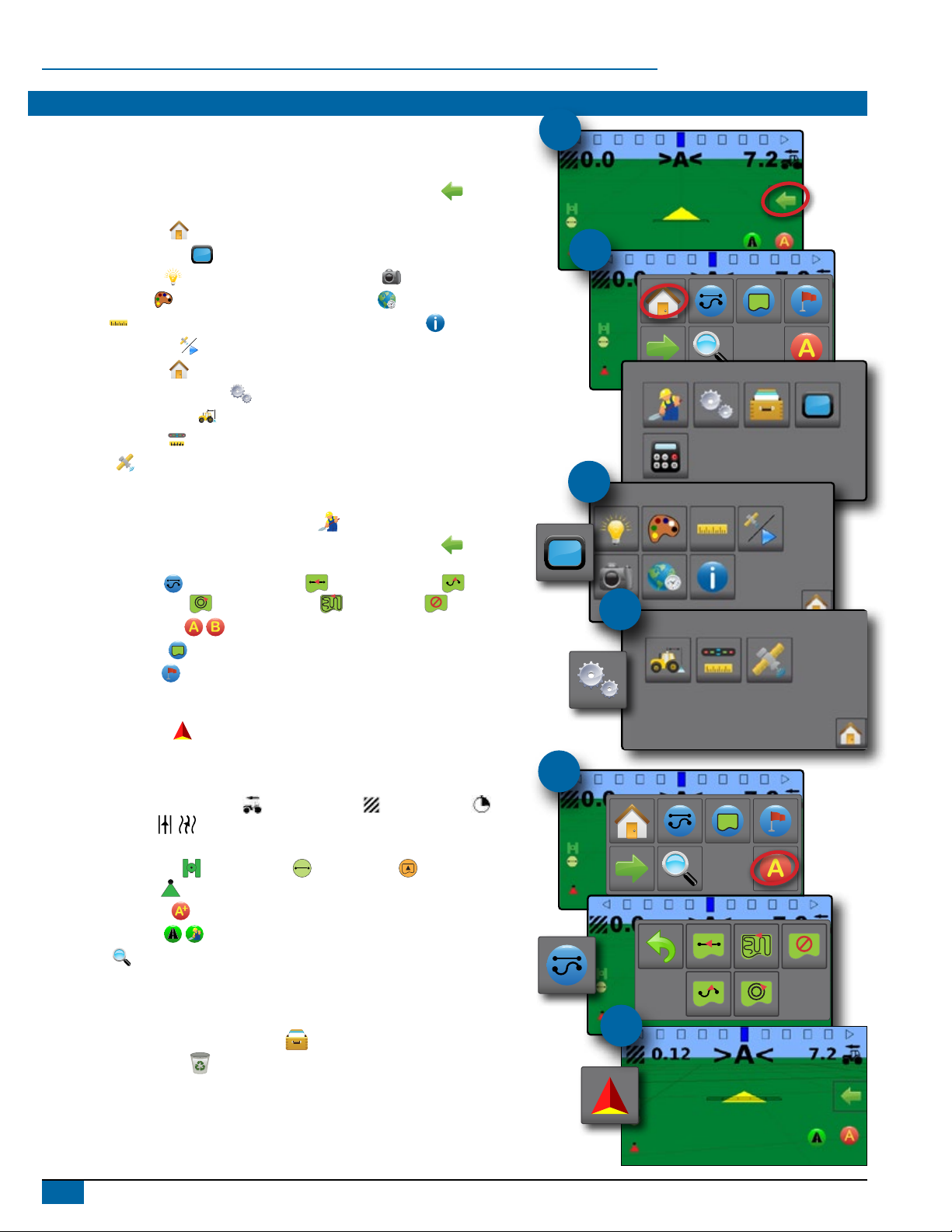
1. Power on the console.
Setup machine
2. On guidance screen, press NAVIGATION AND GUIDANCE OPTIONS tab
to display options.
3. Press HOME button .
4. Press CONSOLE button .
► LCD Brightness
► Color scheme
► Units
► GNSS demo mode
►Screenshot
►Time zone
►Console information
5. Press HOME button .
6. Press CONFIGURATION button .
► Machine Conguration
► Lightbar spacing
► GNSS
Setup guidance
7. From the Home screen, press GUIDANCE button .
8. On guidance screen, press NAVIGATION AND GUIDANCE OPTIONS tab
to display options.
► Guidance mode – Straight AB guidance , Curved AB guidance ,
Circle pivot guidance , Last pass guidance or no guidance
► Create AB guideline
► Create boundary
► Set return point
Start mapping
9. Press VEHICLE icon in the center of the guidance screen
to turn on or off application mapping.
Guidance screen includes
► Selectable information – Speed , total applied area , application time or
swath number
► Lighbar and Navigation Activity – GNSS status, cross track error or current activity
► Status Bar – GNSS , guidance mode , boundary area and Application
mapping status
► A+ nudge feature
► Transport mode
► Zoom
Start new job
To start a new job, delete old job data.
1. From the Home screen, press DATA button .
2. Press RECYCLE button .
#2
#3
#4
#6
#8
#9

5
Matrix®430
www.teejet.com 98-01493 R6 Czech / Čeština
ZAČÍNÁME
1. Zapněte konzoli.
Nastavení zařízení
2. Na obrazovce navádění stiskněte kartu MOŽNOSTI NAVIGACE A NAVÁDĚNÍ ,
aby se zobrazily možnosti.
3. Stiskněte tlačítko DOMŮ .
4. Stiskněte tlačítko KONZOLE .
► Jas LCD
► Barevné schéma
► Jednotky
► Demo režim GNSS
►Snímek obrazovky
►Časové pásmo
►Informace o konzoli
5. Stiskněte tlačítko DOMŮ .
6. Stiskněte tlačítko KONFIGURACE .
► Kongurace zařízení
► Rozteč světelných proužků
► GNSS
Nastavení navádění
7. Na obrazovce Domů stiskněte tlačítko NAVÁDĚNÍ .
8. Na obrazovce navádění stiskněte kartu MOŽNOSTI NAVIGACE A NAVÁDĚNÍ ,
aby se zobrazily možnosti.
► Režim navádění – Přímé dráhy AB , Zakřivené dráhy AB ,
Kruhové soustředné dráhy , Poslední průjezd nebo žádné navádění
► Vytvořit vodicí linii AB
► Vytvořit ohraničení
► Nastavit bod návratu
Spuštění mapování
9. Stisknutím ikony VOZIDLO uprostřed obrazovky navádění zapnete
nebo vypnete mapování ošetření.
Prvky obrazovky navádění
► Volitelné informace – rychlost , celková ošetřená plocha ,
doba ošetřování nebo počet pásů
► Aktivita světelných proužků a navigace – stav GNSS, chyba odchylky
od dráhy nebo aktuální aktivita
► Stavový řádek – GNSS , režim navádění , oblast ohraničení
a stav mapování ošetření
► Funkce posunutí A+
► Režim převážení
► Lupa
Zahájení nové úlohy
Novou úlohu zahájíte odstraněním dat staré úlohy.
1. Na obrazovce Domů stiskněte tlačítko DATA .
2. Stiskněte tlačítko KOŠ .
#2
#3
#4
#6
#8
#9

6
Matrix®430
KOM GODT I GANG
1. Tænd for konsollen.
Opsætning af enhed
2. På navigations skærmen, tryk på fanen med VALGMULIGHEDER FOR NAVIGERING
OG GUIDANCE for at vise navigationsmuligheder.
3. Tryk på HJEM icon .
4. Tryk på SKÆRM icon .
► LCD-lysstyrke
► Farveskema
► Enheder
► GNSS demo tilstand
►Skærmbillede
►Tidszone
►Konsol informationer
5. Trykpå HJEM icon .
6. Tryk på KONFIGURATION icon .
► Maskin konguration
► Afstand for ledbar
► GNSS
Opsætning af navigering
7. Fra hjem skærm, tryk ARBEJDSSKÆRM icon .
8. På navigations skærmen, tryk på fanen med VALGMULIGHEDER FOR NAVIGERING
OG GUIDANCE for at vise navigationsmuligheder.
► Sporfølgnings muligheder – lige AB-navigering , Kurvet AB-navigering
,Cirkelpivotering-navigering ,Sidste spor -navigering eller ingen
navigeirng .
► Lav en AB-retningslinje
► Lav en markgrænse
► Marker et retur-punkt
Start bearbejdning
9. Tryk på KØRTØJS iconet i midten af skærmen for at starte og stoppe
bearbejdningen.
Navigations indeholder
► Valgbare infoprmationer – hastighed , samlet bearbejdet areal , arbejdstid
, eller spornummer
► Lysbar og navigeringsaktivitet – GNSS-status, fejl i krydsspor eller aktuel aktivitet
► Statuslinje – GNSS , navigeringtilstand , mark areal , og status for
bearbejdning
► Funktionen A+ tilpasning
► Transport tilstand
► Zoom
Start nyt job
TFor at starte et nyt job, skal det gamle slettes.
1. På hjem skærm, tryk på DATA icon .
2. Tryk på SLETTE icon .
www.teejet.com 98-01493 R6 Danish/Dansk
#2
#3
#4
#6
#8
#9

7
Matrix®430
www.teejet.com 98-01493 R6 German / Deutsch
ERSTE SCHRITTE
1. Schalten Sie die Bedieneinheit ein.
Einstellung des Geräts
2. Auf der Spurführungsmaske drücken Sie auf die Registerkarte NAVIGATIONS- UND
SPURFÜHRUNGSOPTIONEN , um die Optionen anzuzeigen.
3. Drücken Sie die START-Taste .
4. Drücken Sie die Taste KONSOLE .
► LCD-Helligkeit
► Farbschema
► Einheiten
► GNSS-Demomodus
►Screenshot
►Zeitzone
►Konsoleninformationen
5. Drücken Sie die START-Taste .
6. Drücken Sie die Taste KONFIGURATION .
► Gerätkonguration
► Leuchtbalkenabstand
► GNSS
Einstellung der Spurführung
7. Von der Start-Seite aus die Taste SPURFÜHRUNG drücken .
8. Auf der Spurführungsmaske drücken Sie auf die Registerkarte NAVIGATIONS- UND
SPURFÜHRUNGSOPTIONEN , um die Optionen anzuzeigen.
► Spurführungsmodus – Gerade A-B Spurführung , Kurve A-B Spurführung ,
Kreis Spurführung , Letzte Spur Spurführung oder keine Spurführung
► A-B Linie erstellen
► Grenze erstellen
► Rückkehrpunkt festlegen
Kartierung starten
9. Drücken Sie auf das Symbol FAHRZEUG in der Mitte der Spurführungsmaske, um
die Kartierung der Behandlungsoberäche ein- oder auszuschalten.
Die Spurführungsmaske umfasst
► Auswählbare Informationen – Geschwindigkeit , behandelte Fläche gesamt ,
Applikationszeit oder Spurnummer
► Leuchtbalken und Navigation – GNSS-Status, seitliche Abweichung oder aktuelle
Tätigkeit
► Statusleiste – GNSS , Spurführungsmodus , Grenzäche und Status der
Kartierung der Behandlungsoberäche
► Funktion „A+ Verschiebung“
► Transportmodus
► Zoomen
Neuen Auftrag starten
Um einen neuen Auftrag zu starten, die Daten des alten Auftrags löschen.
1. Von der Start-Seite aus die DATEN-Taste drücken .
2. Drücken Sie die Taste RECYCLE .
#2
#3
#4
#6
#8
#9

8
Matrix®430
www.teejet.com 98-01493 R6 Spanish / Español
INTRODUCCIÓN
1. Encienda la consola.
Conguración de la máquina
2. En la pantalla de guía, presione la pestaña OPCIONES DE GUÍA Y NAVEGACIÓN
para mostrar las opciones.
3. Presione el icono INICIO .
4. Presione el icono CONSOLA .
►Brillo de LCD
►Esquema de colores
►Unidades
►Modo demostración de GNSS
►Captura de pantalla
►Zona horaria
►Información de consola
5. Presione el icono INICIO .
6. Presione el icono CONFIGURACIÓN .
►Conguración de máquina
►Espaciamiento de barra de luces
►GNSS
Conguración de guía
7. Desde la pantalla de inicio, presione el icono GUÍA .
8. En la pantalla de guía, presione la pestaña OPCIONES DE GUÍA Y NAVEGACIÓN
para mostrar las opciones.
►Modo de guía : guía AB recta , guía AB curva ,
guía de eje de círculo , guía de última pasada o sin guía
►Crear linea de guía AB
►Crear límite
►Establecer punto de retorno
Iniciar asignación
9. Presione el icono VEHÍCULO en el centro de la pantalla de guía para encender o
apagar la asignación de la aplicación.
La pantalla de guía incluye
► Información seleccionable: velocidad , área de aplicación total , hora de
aplicación o número de barrido
► Actividad de navegación y barra de luces: estado de GNSS, error de traza o
actividad actual
► Barra de estado: GNSS , modo de guía , área de límite y estado de
asignación de la aplicación
► Función A+ desplazamiento
► Modo de transporte
► Zoom
Iniciar trabajo nuevo
Para iniciar un trabajo nuevo, elimine los datos del trabajo antiguo.
1. Desde la pantalla de inicio, presione el icono DATOS .
2. Presione el icono RECICLAR .
#2
#3
#4
#6
#8
#9

9
Matrix®430
www.teejet.com 98-01493 R6 French / Français
POUR COMMENCER
1. Allumez la console.
Conguration de la machine
2. Depuis l’écran de guidage, appuyez sur l’onglet OPTIONS DE NAVIGATION ET DE
GUIDAGE pour afcher les options de navigation.
3. Appuyez sur l’icône ACCUEIL .
4. Appuyez sur l’icône de la CONSOLE .
► Luminosité de l’écran LCD
► Couleurs du fond d'écran
► Unités
► Mode démo GNSS
►Capture d'écran
►Fuseau horaire
►Informations sur la console
5. Appuyez sur l’icône ACCUEIL .
6. Appuyez sur l’icône de CONFIGURATION .
► Conguration de la machine
► Espacement du décalage de guidage
► GNSS
Conguration du guidage
7. Depuis l’écran d’accueil, appuyez sur l’icône de GUIDAGE .
8. Depuis l’écran de guidage, appuyez sur l’onglet OPTIONS DE NAVIGATION ET DE
GUIDAGE pour afcher les options de navigation.
► Mode de guidage – guidage en mode ligne droite AB ,
guidage en mode courbe AB , guidage en mode pivot ,
guidage dernier passage ou aucun guidage
► Créer une ligne de guidage AB
► Créer un contour
► Dénir un point de retour
Commencer la cartographie
9. Appuyez sur l’icône du VÉHICULE au milieu de l’écran de guidage pour activer ou
désactiver la cartographie d’application.
L’écran de guidage inclut
► Informations sélectionnables – la vitesse , la surface traitée totale , la durée
d'application ou le numéro de passage
► Barre de guidage et activité de navigation – état du GNSS, écart par rapport à la ligne
ou activité en cours
► Barre d'état – GNSS , mode de guidage , zone de contour et état de la
cartographie d’application
► Fonction de notication A+
► Mode de transport
► Zoom
Commencer une nouvelle tâche
Pour commencer une nouvelle tâche, supprimez les anciennes données de tâche.
1. Depuis l’écran d’accueil, appuyez sur l’icône de DONNÉES .
2. Appuyez sur l’icône CORBEILLE .
#2
#3
#4
#6
#8
#9

10
Matrix®430
www.teejet.com 98-01493 R6 Italian / Italiano
ISTRUZIONI INIZIALI
1. Accendere la console.
Congurazione macchina
2. Nella schermata guida, premere la scheda OPZIONI DI NAVIGAZIONE E GUIDA
per visualizzare le opzioni.
3. Premere il pulsante HOME .
4. Premere il pulsante CONSOLE .
►Luminosità LCD
►Schema colori
►Unità di misura
►Modalità demo GNSS
►Schermata
►Fuso orario
►Informazioni console
5. Premere il pulsante HOME .
6. Premere il pulsante CONFIGURAZIONE .
►Congurazione macchina
►Spaziatura barra luminosa
►GNSS
Guida congurazione
7. Dalla schermata Home, premere il pulsante GUIDA .
8. Nella schermata guida, premere la scheda OPZIONI DI NAVIGAZIONE E GUIDA
per visualizzare le opzioni.
►Modalità guida – Guida retta AB , Guida curva AB ,
Guida cerchio pivot , Guida ultima passata oppure Nessuna guida
►Creare linea di guida AB
►Creare conne
►Impostare punto di ritorno
Iniziare una mappatura
9. Premere l’icona VEICOLO al centro della schermata guida per accendere o
spegnere la mappatura applicazione.
La schermata guida comprende
►Informazioni selezionabili – Velocità , area trattata totale , tempo di
applicazione oppure numero passata
►Barra luminosa e Attività di navigazione – stato GNSS, errore traccia trasversale
oppure attività corrente
►Barra di stato – GNSS , modalità guida , area conne e stato mappatura
applicazione
►Funzione Sposta A+
►Modalità di trasporto
►Zoom
Iniziare un nuovo lavoro
Per iniziare un nuovo lavoro, cancellare i dati lavoro precedenti.
1. Dalla schermata Home, premere il pulsante DATI .
2. Premere il pulsante CESTINO .
#2
#3
#4
#6
#8
#9
Otros manuales para MATRIX 430
3
Tabla de contenidos
Idiomas:
Otros manuales de Sistema de navegación para automóviles de TeeJet Technologies


