
PREYON BLUE BLITZ CLAW Manual de usuario

WIRED MECHANICAL KEYBOARD
BLUE BLITZ CLAW
English / Français / Český / Polski / Еspañol / Eesti /
Italiano / Lietuvių / Latviski / Română / Slovenský / Deutsch

USER GUIDE
WIRED MECHANICAL KEYBOARD BLUE BLITZ CLAW
MODE D’EMPLOI
CLAVIER MÉCANIQUE FILAIRE BLUE BLITZ CLAW
NÁVOD K POUŽITÍ
DRÁTOVÁ MECHANICKÁ KLÁVESNICE BLUE BLITZ CLAW
INSTRUCKJA UŻYTKOWANIA
KLAWIATURA PRZEWODOWA MECHANICZNABLUE BLITZ
CLAW
MANUAL DE USUARIO
TECLADO MECÁNICO CON CABLE BLUE BLITZ CLAW
KASUTUSJUHEND
JUHTMEGA MEHAANILINE KLAVIATUUR BLUE BLITZ CLAW
ISTRUZIONI PER L’USO
TASTIERA MECCANICA WIRELESS BLUE BLITZ CLAW
NAUDOJIMO INSTRUKCIJA
LAIDINĖ MECHANINĖ KLAVIATŪRA RED BLITZ CLAW
LIETOŠANAS INSTRUKCIJA
VADU MEHĀNISKĀ TASTATŪRA BLUE BLITZ CLAW
INSTRUCȚIUNI DE UTILIZARE
TASTATURĂ GAMING MECANICĂ CU FIR BLUE BLITZ CLAW
NÁVOD NA POUŽITIE
MECHANISCHE KABELTASTATUR BLUE BLITZ CLAW
BEDIENUNGSANLEITUNG
MECHANISCHE KABELTASTATUR BLUE BLITZ CLAW

English..............................................................................................4
Français............................................................................................6
Český.................................................................................................8
Polski.................................................................................................10
Еspañol.............................................................................................12
Eesti....................................................................................................14
Italiano...............................................................................................16
Lietuvių.............................................................................................18
Latviski..............................................................................................20
Română.............................................................................................22
Slovenský.........................................................................................24
Deutsch.............................................................................................26
CONTENTS

4
USER GUIDE
WIRED MECHANICAL KEYBOARD RED BLITZ CLAW
Technical specication:
- Keyboard type: Mechanical Tournament
- Type of switches: Gateron Blue
- Key life: 50 million clicks
- Number of buttons: 87
- Type of backlight: RGB 16 mln colors
- Type of plug: USB
- Programmable macros: yes
- Anti-Ghosting: full
- Size: 363 x 123 x 33 mm
- Weight: 626 ± 10 g
Package contents:
Keyboard, extra set of black keycaps, keycap removal tool, user manual
Warranty:
2 years
INSTALLATION
Use the cable to connect the keyboard with a selected device USB port. The system detects and
installs all drivers automatically.
EN
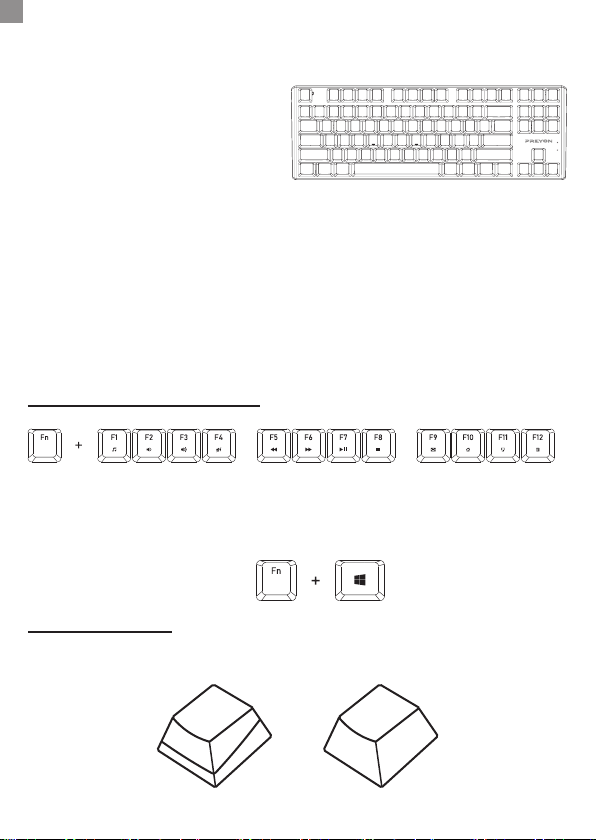
• Windows key lock
KEY REPLACEMENT
Use the key removal tool to replace a key with a new one.
11 MULTIMEDIA KEYS
Fn+F1 = multimedia playback
Fn+F2 = volume down
Fn+F3 = volume up
Fn+F4 = mute
Fn+F5 = previous recording
Fn+F6 = next recording
Fn+F7 = play/pause
Fn+F8 = stop
Fn+F9 = email
Fn+F10 = home page
Fn+F11 = My computer

5
EN
BACKLIGHTING CONTROLS
Backlighting mode selection:
In a selected backlighting mode, press Fn+ Scrlk to obtain a single-colour effect (selection of 7
different colours).
Backlighting speed up/down:
Brightness up/down:
Backlighting on/off:
USER-CUSTOMISED KEY BACKLIGHTING
5 preset modes
MACRO PROGRAMMING
In order to program macros, download the necessary software from the preyongaming.com site.
Open the installation folder and double-click the setup.exe icon. Follow the prompts to install the
software. Once the installation is successfully completed, a software icon appears on the
taskbar. Double-click the icon to display the settings interface.
MACRO RECORDING
To record a macro, go to the software, press the “Macro” tab and select a previously saved macro
name or create a new one by pressing “New Macro”. To start recording, press “Record” and then
enter the key combination you want to assign to this feature. To stop recording press “Stop record”
and then press “OK”. Finally, press “Apply” to save your settings.
Warranty use and disclaimers:
- the product should be used in accordance with its intended purpose; improper use may cause
damage to the product and pose a threat to the user's health
- do not use the device at low and high temperatures, in humid or dusty environments
- the warranty does not cover mechanical damage to the product
- unauthorised repairs or disassembly void the warranty and may cause damage to the product
- detailed warranty conditions are available on preyongaming.com
USER CUSTOMISATION
Step 1: Press to enter the gaming mode.
Step 2: Press to start customising the settings. Win-lock and Capslock LEDs start
blinking.
Step 3: Press selected keys consecutively, and then press several times to define a key colour.
Step 4: Press to finish and save the selected backlighting colour. Win-lock and
Capslock LEDs stop blinking.
Insert
Insert

6
FR
MODE D’EMPLOI
CLAVIER MÉCANIQUE FILAIRE RED BLITZ CLAW
Caractéristiques techniques:
- Type de clavier: Mécanique Tournament
- Type d'interrupteurs: Gateron Blue
- Durée de vie des claviers: 50 mln de frappes
- Nombre de boutons: 87
- Type de rétro-éclairage: RGB 16mln couleurs
- Type de fiche: USB
- Macro programmables: oui
- Anti-Ghosting: complet
- Dimensions: 363 x 123 x 33 mm
- Poids: 626 ± 10 g
Contenu de l’emballage:
Clavier, ensemble accessoire de claviers noirs, extracteur de claviers, mode d’emploi
Garantie:
2 ans
INSTALLATION
Connectez le clavier avec un câble au port USB approprié de votre appareil. Le système détectera
et installera automatiquement les pilotes.
• Verrouillage des touches de fonction Windows
ÉCHANGE DE CLAVIER
Utilisez l'outil de retrait de clavier pour retirer le clavier et insérez le clavier sélectionné à sa place.
11 TOUCHES MULTIMÉDIA
Fn+F1 = Lecture multimédia
Fn+F2 = Baisser le volume
Fn+F3 = Augmenter le volume
Fn+F4 = Muet
Fn+F5 = Piste précédente
Fn+F6 = Piste suivante
Fn+F7 = Lecture / Pause
Fn+F8 = Arrêt
Fn+F9 = E-mail
Fn+F10 = Page d'accueil
Fn+F11 = Poste de
travail

7
FR
CONTRÔLE DU RÉTROÉCLAIRAGE
Sélection du mode d'éclairage :
Dans le mode d'éclairage sélectionné, appuyer sur Fn + Scrlk change l'effet en une seule couleur
(jusqu'à 7 couleurs au choix)
Augmentation/diminution de la vitesse d'éclairage:
Augmentation/diminution de la luminosité :
Éclairage éteint / allumé:
PROGRAMMATION DE L'ÉCLAIRAGE DES TOUCHES PAR L'UTILISATEUR
5 modes prédénis
PROGRAMMATION PAR L'UTILISATEUR
Étape 1: Appuyez sur pour entrer en mode joueur
Étape 2: Appuyez sur pour commencer la programmation. Les LED Win-lock et
Capslock commenceront à clignoter.
Étape 3: Appuyez successivement sur les touches sélectionnées, puis spécifiez la couleur de la
touche en appuyant plusieurs fois
Étape 4: Appuyez sur pour quitter et enregistrer les touches en surbrillance dans la
couleur sélectionnée. Les LED Win-lock et Capslock cesseront de clignoter Capslock LEDs stop
blinking.
MACRO PROGRAMMING
Pour la programmation de macros, téléchargez le logiciel depuis le site Web preyongaming.com.
Ouvrez le dossier d'installation, puis double-cliquez sur l'icône setup.exe. Suivez les instructions
pour installer le logiciel. Lorsque l'installation est terminée avec succès, l'icône du logiciel apparaît
dans la barre d'état système. Double-cliquez sur l'icône pour afficher l'interface avec les paramètres.
ENREGISTREMENT MACRO
Pour enregistrer une macro, allez dans le logiciel et appuyez sur l'onglet "Macro" puis sélectionnez
un nom de macro précédemment enregistré ou créez-en un nouveau en appuyant sur "Nouvelles
macros". Pour commencer l'enregistrement, appuyez sur "Record" puis entrez la combinaison
de touches que vous souhaitez attribuer. Pour arrêter l'enregistrement, appuyez sur "Arrêter
l'enregistrement" puis appuyez sur "OK". Appuyez enfin sur "Appliquer" pour enregistrer vos
paramètres.
Exclusions d'utilisation et de garantie :
- le produit doit être utilisé conformément à l'usage auquel il est destiné ; Une mauvaise
utilisation peut endommager le produit et présenter un risque pour la santé de l'utilisateur
- ne pas utiliser l'appareil à basse et haute température, ou dans un environnement humide ou
poussiéreux
- la garantie ne couvre pas les dommages mécaniques au produit
- les réparations ou démontages non autorisés annuleront la garantie et pourraient endommager
le produit
- les conditions de garantie détaillées sont disponibles sur le site preyongaming.com
Insert
Insert

8
CS
NÁVOD K POUŽITÍ
DRÁTOVÁ MECHANICKÁ KLÁVESNICE RED BLITZ CLAW
Technická speci ikace:
- Typ klávesnice: Mechanická Tournament
- Typ spínačů: Gateron Blue
- Životnost tlačítek: 50 milionů kliknutí
- Počet tlačítek: 87
- Typ podsvícení: RGB 16 mil. barev
- Typ zástrčky: USB
- Programovatelná makra: ano
- Anti-Ghosting: úplný
- Rozměry: 363 x 123 x 33 mm
- Hmotnost: 626 ± 10 g
Obsah balení:
Obsah balení: klávesnice, dodatečná sada černých tlačítek, nástroj na vyjmutí tlačítek, návod k
použití
Záruka:
2 roky
INSTALACE
Připojte klávesnici kabelem do příslušného USB konektoru na svém zařízení. Systém automaticky
najde a nainstaluje ovládače.
• Blokování funkční klávesy Windows
VÝMĚNA KLÁVES
Klávesu vytáhněte nástrojem na vytahování kláves a na její místo dejte vybranou klávesu.
11 MULTIMEDIÁLNÍCH KLÁVES
Fn+F1 = Přehrávání multimédií
Fn+F2 = Snížení hlasitosti
Fn+F3 = Zvýšení hlasitosti
Fn+F4 = Ztlumení zvuku
Fn+F5 = Předchozí skladba
Fn+F6 = Další skladba
Fn+F7 = Přehrávání/Pauza
Fn+F8 = Stop
Fn+F9 = E-mail
Fn+F10 = Hlavní stránka
Fn+F11 = Můj počítač

9
CS
OVLÁDÁNÍ PODSVÍCENÍ
Volba režimu podsvícení :
Stisknutím Fn+Scrlk ve vybraném režimu podsvícení změníte efekt na jednobarevný (na výběr je 7
barev).
Zvýšení/snížení rychlosti podsvícení :
zvýšení/snížení jasu :
vypnutí/zapnutí podsvícení :
UŽIVATELSKÉ PROGRAMOVÁNÍ PODSVÍCENÍ KLÁVES
5 přednastavených režimů
UŽIVATELSKÉ PROGRAMOVÁNÍ
Krok 1: Pro přechod do herního režimu stiskněte
Krok 2: Pro zahájení programování stiskněte Začnou blikat diody Win-lock a
CapsLock.
Krok 3: Postupným stiskem vybraných kláves a následným opakovaným stisknutím nastavte barvu
klávesy.
Krok 4: Pro uložení podsvícení stiskněte Diody Win-lock a CapsLock přestanou
blikat
PROGRAMOVÁNÍ MAKER
Pro programování maket si stáhněte software na stránkách preyongaming.com
Otevřete instalační složku a dvakrát klikněte na setup.exe. Pro instalaci softwaru postupuje podle
pokynů. Po úspěšném dokončení instalace se na úkolovém pruhu zobrazí ikona softwaru. Pro
zobrazení rozhraní s nastaveními dvakrát klikněte na ikonu.
NAHRÁVÁNÍ MAKER
Pro nahrání makra spusťte software a jděte na záložku „Makro“, pak vyberte uložené makro nebo
vytvořte nové pomocí „New Makro“. Pro zahájení nahrávání klikněte na „Record“ a pak zadejte
klávesovou kombinaci, ke které chcete makro přiřadit. Pro zastavení makra klikněte na „Stop record“
a pak „OK“. Pro uložení nastavení klikněte na „Apply“.
Používání a výjimky ze záruky:
-Výrobek by měl být používán v souladu s jeho zamýšleným účelem; nesprávné použití může.
poškodit výrobek a představovat zdravotní riziko pro uživatele.
-Nepoužívejte zařízení při nízkých a vysokých teplotách ani ve vlhkém či prašném prostředí.
-Záruka se nevztahuje na mechanické poškození výrobku.
- Neautorizované opravy nebo rozebrání způsobí ztrátu záruky a může dojít k poškození výrobku.
- Podrobné záruční podmínky jsou k dispozici na webových stránkách preyongaming.com.
Insert
Insert
10
PL
INSTRUCKJA UŻYTKOWANIA
KLAWIATURA PRZEWODOWA MECHANICZNA RED BLITZ CLAW
Specykacja techniczna:
- Typ klawiatury: Mechaniczna Tournament
- Rodzaj przełączników: Gateron Blue
- Żywotność przełączników: 50 mln kliknięć
- Liczba przycisków: 87
- Rodzaj podświetlenia: RGB 16mln kolorów
- Rodzaj wtyku: USB
- Programowalne makra: tak
- Anti-Ghosting: pełny
- Wymiary: 363 x 123 x 33 mm
- Waga: 626 ± 10g
-Zawartość opakowania:
Klawiatura, dodatkowy komplet czarnych klawiszy, przyrząd do wyjmowania klawiszy, instrukcja
użytkowania
Gwarancja:
2 lata
INSTALACJA
Połącz klawiaturę przy pomocy kabla do odpowiedniego portu USB w swoim urządzeniu. System
automatycznie wykryje i zainstaluje sterowniki.
• Blokada klawisza funkcyjnego Windows
WYMIANA KLAWISZY
Za pomocą przyrządu do wyjmowania klawiszy wyciągnij klawisz oraz w jego miejscu umieść
wybrany.
11 KLAWISZY MULTIMEDIALNYCH
Fn+F1 = Odtwarzanie mulitmediów
Fn+F2 = Zmniejszenie głośności
Fn+F3 = Zwiększenie głośności
Fn+F4 = Wyciszenie
Fn+F5 = Poprzedni utwór
Fn+F6 = Następny utwór
Fn+F7 = Grać/ Pauza
Fn+F8 = Stop
Fn+F9 = E-mail
Fn+F10 = Strona startowa
Fn+F11 = Mój komputer
Tabla de contenidos
Idiomas:
Otros manuales de Teclado de PREYON


