
Krüger & Matz Explore 1404 Manual de usuario

Polski English DeutschRomână
NOTEBOOK 14”
KM1404
BEDIENUNGSANLEITUNG
OWNER’S MANUAL
INSTRUKCJA OBSŁUGI
MANUAL DE UTILIZARE


Wszelkie prawa zastrzeżone. Kopiowanie bądź powielanie danych lub informacji zawartych w powyższej
instrukcji obsługi w jakikolwiek sposób, jest zabroniony bez wcześniejszej pisemnej zgody producenta produktu.
Uwaga: poniższe opisy/ilustracje dotyczące systemu operacyjnego mają jedynie charakter poglądowy i
mogą różnić się od rzeczywistego oprogramowania znajdującego się na urządzeniu! Wszystkie informacje
zawarte w wyższej instrukcji mogą ulec zmianie bez wcześniejszego powiadomienia.
Producent zastrzega sobie prawo do pomyłek i błędów w druku.
All rights reserved. No part of this manual may be reproduced or transmitted in any form or by any
means, without the prior written permission of the producer of this product.
Please note: below illustrations and descriptions concerning operating system are for reference only, and
may vary from actual software on your device! Any information included in this manual are subject to
change without prior notice.
Producer reserves the rights to errors and misprints.
Haftungsausschluss
Alle Rechte vorbehalten. Kein Teil dieser Bedienungsanleitung darf ohne vorherige schriftliche
Genehmigung des Herstellers dieses Produkts in irgendeiner Form oder mit irgendwelchen Mitteln
vervielfältigt oder übertragen werden.
Bitte beachten Sie: untere Abbildungen und Beschreibungen in Bezug auf das Betriebssystem sind nur
als Referenz zu betrachten und können von der tatsächlichen Software auf Ihrem Gerät abweichen! Alle
Informationen in dieser Bedienungsanleitung können ohne vorherige Ankündigung geändert werden.
Hersteller behält sich das Recht auf Irrtümer und Druckfehler vor.
Toate drepturile rezervate. Nici o parte din acest manual nu poate copiata sau transmisa in orice forma
fara permisiunea scrisaa a producatorului.
Nota: imaginile si descrierile referitoare la sistemul de operare sunt doar ca referinta si versiunea actuala
de software poate diferi fata de manual! Orice informatie inclusa In acest manual poate modicata fara
o noticare prealabila.
Producatorul nu este raspunzator pentru eventualele erori si greseli de tipar.
Disclaimer Uwaga Indicatii

4
Bedienungsanleitung
Deutsch
Sicherheitsanleitungen
Lesen Sie sorgfältig diese Bedienungsanleitung und heben diese auf für
späteres Nachschlagen.
1. Schützen Sie dieses Produkt vor Näse, Feuchtigkeit, Wasser und
anderen Flüssigkeiten. Vermeiden Sie die Verwendung / Speicherung in
extremen Temperaturen. Setzen Sie es nicht direktem Sonnenlicht und
Wärmequellen aus.
2. Vermeiden Sie es in starker magnetischer und starker statischer Umwelt
zu benutzen.
3. Verwenden Sie niemals dieses Gerät, wenn das Netzteil oder das Gerät
selbst beschädigt ist.
4. Trennen Sie das Gerät von der Stromversorgung, wenn es für eine lange
Zeit nicht verwendet wird.
5. Verwenden Sie nur zugelassenes Zubehör.
6. Verhindern Sie das Gerät auf den Boden fällt oder starken Schocks
ausgesetzt wird.
7. Dieses Produkt ist kein Spielzeug; halten Sie es fern von der Reichweite
der Kinder.
8. Hersteller übernimmt keine Haftung für Datenverlust, Schäden, die
durch unsachgemäßen Gebrauch und Handhabung oder mechanische
Beschädigungen verursacht wurden. Sollte der Benutzer den
Betriebssystem deinstalliert haben, wird die Wiederherstellung des
Betriebssystems im Rahmen der Garantie nicht gewährleistet.
9. Versuchen Sie nicht, dieses Gerät selbst zu reparieren. Im Schadensfall, wenden
Sie sich an einen autorisierten Kundendienst für Überprüfung / Reparatur.
10. IMMER das Gerät vor dem Reinigen vom Netz trennen. Reinigen Sie das
Gerät mit einem weichen, leicht feuchten Tuch. Verwenden Sie keine
Scheuermittel oder chemische Mittel, um dieses Produkt zu reinigen.
11. Das Anzeigefeld nicht drücken oder berühren.
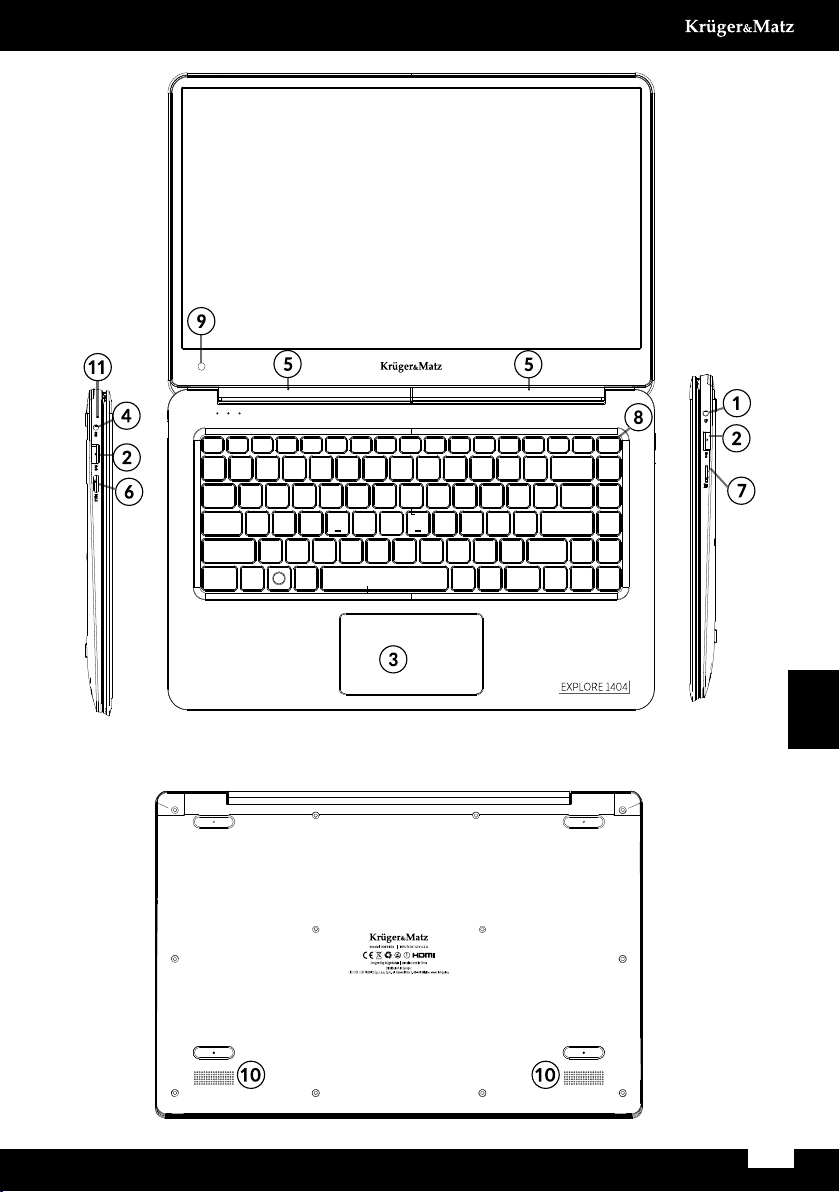
PRODUKT ÜBERSICHT
1. Audiobuchse (Kopfhörerausgang und Mikrofoneingang)
2. USB Steckplatz
3. Touchpad
4. DC-in Buchse
5. Mikrofon
6. Mini HDMI Buchse
7. Speicherkartensteckplatz (microSD)
8. Ein/Aus Schalter
9. Frontkamera
10. Lautsprecher
11. Ladeanzeige
Deutsch
5
Bedienungsanleitung

6
Bedienungsanleitung
Deutsch
Gerät für die Bedienung vorbereiten:
1. Verbinden Sie ein Ende des Netzgerätes mit dem Gerät und das andere
Ende mit einer Netzsteckdose und danach das Gerät voll auaden.
2. Drücken Sie die Netztaste für etwa 2-3 Sekunden um das Gerät
einzuschalten.
3. Befolgen Sie die Anleitungen im Startassistenten um Ihr Gerät einzustellen.
Während des Startvorgangs, verlangt der Startassistent sich
in Ihrem Microsoft Konto zu registrieren. Wenn Sie noch kein
Microsoft Konto haben, bitte hier erstellen.
4. Nach Vollendung des Startvorgangs, ist Ihr Gerät eingestellt. Dieses
kann einige Minuten zur Vervollständigung dauern. Bitte Gerät während
diesem Vorgang nicht ausschalten!
Start Menu
Um zum Startmenü zu gelangen, wählen Sie Start in der unteren linken
Ecke der Taskleiste. Sie können auch das Startmenü önen, durch drücken
der Taste Start auf der Tastatur.
Élise Émond
New
Power
All Apps
File Explorer
Settings
Suggested
Cars: Fast as Lightning
Most used
News
Word
People
Mail
OneDrive
Calculator
Work
Entertainment
Xbox
TuneIn
Life at a glance
Photos
Maps
Monday 13
Interview new
consultant
Fourth Coffee
4:00 PM
Store
Mail
Christian Lacombe
I'm excited about our trip! My sister
says the food trucks downtown are
10
4:30 PM
13/7/2015
Search the web and Windows
Achtung:Die unter angezeigten Bilder und Beschreibungen des Betriebssystems
Windows dienen lediglich zur Veranschaulichung und können in Abhängigkeit
von Ihrer Software von dem hier abgebildeten Bilder abweichen.

Deutsch
7
Bedienungsanleitung
Das Infozentrum
Das Infozentrum ist eine Leiste mit schnellen Verknüpfungen zu einigen
wichtigen Geräte-Funktionen, die Sie entweder anzeigen oder ausblenden
können. Um auf das Infozentrum zuzugreifen, streichen Sie am Bildschirm
von der rechten Kante in Richtung Mitte oder klicken / tippen Sie auf das
Memo-Symbol in der rechten unteren Ecke.
Unter anderem enthält das Infozentrum eine Verknüpfung zum
Tablett-Modus Funktions-Schalter. Drücken Sie die Taste um
Tablett-Modus Ein- / Auszuschalten.
Kontooptionen
Klick auf Ihrem Kontonamen um Ihr Kontobild zu ändern, Ihr Gerät zu
verriegeln, oder sich in Ihrem Konto anzumelden oder abzumelden.
Power
Klick Power, danach wählen Sie die gewünschte Aktion, zum schlafen,
ausschalten oder Neustart Ihres Gerätes.
Verknüpfungen und am meisten benutzte Anwendungen auf der linken
Seite des Startmenüs ist eine Liste von Verknüpfungen zu den am meisten
benutzte Anwendungen und Optionen. Wenn Sie einen Pfeil neben einem
Programm sehen, bewegen Sie die maus darüber um eine Liste der zuletzt
benutzten Dateien für dieses Programm zu sehen.
Alle Anwendungen
Klick All Apps um alle Ihre Anwendungen und Programme in einer
alphabetischen Liste zu sehen. Um eine bestimmte Anwendung zu nden,
tippen Sie den Namen in der Suchbox.
Favorit-Anwendungen zum Startmenü hinzufügen
Anwendungen, Programme und Ordner zum Startmenü hinzufügen für
schnellen zugri zu den Dingen die Sie am häugsten benutzen. Klick
Start, wählen All Apps, Rechtsklicken auf die Anwendung die Sie hinzufügen
möchten und wählen Pin to Start.
Sobald festgesteckt, wird Ihre Anwendung auf der rechten Seite wie eine
Fliese aussehen. Rechtsklicken auf die Kachel, um seine Größe zu ändern.
Ziehen und Ablegen, um die Kachel zu bewegen.

8
Bedienungsanleitung
Deutsch
Hinweis: Das Startmenü wird automatisch die Größe anpassen, um jede
Anwendungs-Kachel zu halten die Sie hinzufügen.
Tablettmodus
Um zwischen Tablettmodus und Desktopmodus zu wechseln, befolgen Sie
die unteren Schritte:
1. Klick Start, önen Einstellungen, gehen zu System.
2. Wählen Tablettmodus.
3. Bewegen den Schieber auf EIN um Tablettmodus zu ermöglichen.
Multitasking
Einrastfenster
Arbeiten in mehrere Anwendungen und Programme wird einfacher
und intuitiver dank Verbesserungen im einrasten. Sie können bis zu vier
Programme auf dem gleichen Bildschirm eingerastet haben; Windows wird
auch vorschlagen, wie Sie die Lücken mit anderen oenen Anwendungen
und Programme füllen.
Zum einrasten, klicken Sie und halten Sie den oberen Rand des Fensters
und ziehen es entweder auf die Seite oder Ecke des Bildschirms.
Sie werden nur einen Schatten sehen wo das Fenster einrastet; lassen Sie
das Fenster los damit es einrastet.

Deutsch
9
Bedienungsanleitung
Hinweis:
• Windows Store Anwendungen können nur in der Hälfte des Bildschirm einrasten.
• Um eine Anwendung auf den ganzen Bildschirm einzurasten, Klick und halten
der oberen Seite des Fensters und ziehen es zum oberen Bildschirmrand.
Wenn andere Anwendungen oder Programme auf Ihrem Desktop ausgeführt
werden, wird Windows vorschlagen, wie man die verbleibenden Lücken
füllen kann. Wählen Sie einfach eine Anwendung oder ein Programm, das
Sie gleichzeitig verwenden möchten.
Prozessansicht
Wenn Sie eine Menge von Anwendungen und Programme gleichzeitig
geönet haben, gibt es eine neue Prozess-Ansicht Schaltäche, so dass Sie
schnell zwischen ihnen wechseln. Klicken Sie auf Prozess-Ansicht, um
alle Ihre laufenden Anwendungen und Programme zu sehen; wählen Sie
ein beliebiges Element, um es zu önen.
Multiple Desktops
Windows 10 stellt ein neues Konzept vor, von mehreren Desktops,
zur Erleichterung der Arbeit an vielen verschiedenen Projekten, mit
verschiedenen Anwendungen und Programme.
Wählen Sie Prozess-Ansicht aus der Taskleiste, und klicken dann auf

10
Bedienungsanleitung
Deutsch
Desktop hinzufügen. Eine Miniaturansicht wird am unteren Rand der
Prozessseite angezeigt. Klicken Sie auf ein leeres Miniaturbild um einen
leeren Desktop zu önen.
Zum Wechseln zwischen Desktops klicken Sie auf Prozess-Ansicht und
wählen einen Desktop aus dem unteren Teil der Seite.
Hinweis: mehrere Desktops sind nicht verfügbar im Tablett-Modus.
Wi-Fi aktivieren
a. Wählen Sie „Alle Einstellungen” im Infozentrum.
b. Tippen Sie auf „Netzwerk & Internet” im Einstellungsmenü.
c. Tippen Sie links auf „Wi-Fi”.
d. Bewegen Sie den Schieber für Wi-Fi von „Aus” auf „Ein”.
e. Tippen Sie auf das Netzwerk auf das Sie zugreifen möchten.
f. Tippen Sie auf „Verbinden”. Geben Sie wenn nötig das Passwort ein. Das
gerät verbindet sich mit dem ausgewählten Netzwerk.
Energiesparen
• Deaktivieren Sie die Wi-Fi Funktion wenn diese nicht benutzt wird.
• Halten Sie das Gerät am Stromnetz angeschlossen, nur bis es vollständig
geladen ist.
• Verringern Sie die Helligkeit des Bildschirms in den Geräteeinstellungen.
Este manual sirve para los siguientes modelos
1
Tabla de contenidos
Idiomas:
Otros manuales de Computadora portátil de Krüger & Matz

Krüger & Matz
Krüger & Matz KM1405.2 Manual de usuario

Krüger & Matz
Krüger & Matz Explore 1401 Manual de usuario

Krüger & Matz
Krüger & Matz Explore PRO 1511 Manual de usuario

Krüger & Matz
Krüger & Matz KM1405.1 Manual de usuario

Krüger & Matz
Krüger & Matz KM1407 Manual de usuario

Krüger & Matz
Krüger & Matz Explore 1403 Manual de usuario

Krüger & Matz
Krüger & Matz KM1405 Manual de usuario

Krüger & Matz
Krüger & Matz Explore 1406 Manual de usuario

Krüger & Matz
Krüger & Matz KM1250 Manual de usuario

Krüger & Matz
Krüger & Matz Explore PRO 1410 Manual de usuario


