
Delta MS-769 Manual de usuario

MS-769
Wireless mouse
ENG User manual
SPA Manual del usuario
SWE Användarmanual
FIN Käyttöopas
DAN Brugermanual
HUN Felhasználói kézikönyv
LIT Naudojimo instrukcija
LAV Lietošanas pamācība
EST Kasutusjuhend NOR Brukermanual
DEU Benutzerhandbuch
FRA Manuel d’utilisation
POL Instrukcja obsługi
NLD Gebruiksaanwijzing
A N O R D I C B R A N D
M U L T I M E D I A

2
A N O R D I C B R A N D
DAN
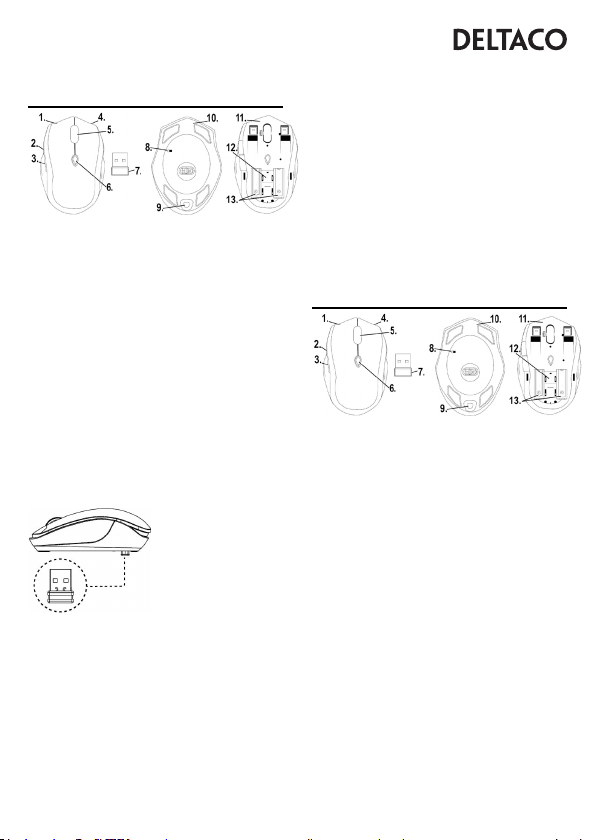
1. Venstre museknap
2. Frem-knap
3. Tilbage-knap
4. Højre museknap
5. Scrollhjul-knap
6. DPI-knap
7. USB-modtager
8. Tænd/sluk-knap
9. Knap til bunddæksel
10. Udsigt til mus nedefra med dækslet på
11. Udsigt over musen nedefra med dækslet fjernet
12. Rum til USB-modtageren
13. Batterirum
Anvendelse
Tilslut USB-modtageren til en USB-port på din
computer. De opretter automatisk forbindelse. Ingen
drivere er nødvendige.
For at tænde eller slukke for musen skal du bruge
tænd/sluk-knappen under musen.
USB-modtager
USB-modtageren har et rum (12.) under musen.
Batterier
Dette produkt bruger 2x AAA-batterier.
Når batterierne er lave, skal du udskifte batterierne
ved at åbne batterirummet og fjerne de gamle
batterier og indsætte nye batterier. Luk batterirummet.
Bland ikke gamle og nye batterier. Bland ikke batterier
af forskellige typer eller mærker.
Bortskaf batterierne i henhold til lokale regler.
DPI-knap
Brug DPI-knappen til at ændre DPI mellem
800/1200/1600.
Rengøring og vedligeholdelse
Rengør musen med en tør klud. Til vanskelige pletter
skal du bruge et mildt rengøringsmiddel.
Support
Mere produktinformation kan ndes på www.deltaco.eu
DEU
1. Linke Maustaste
2. Forward-Taste
3. Backward-Taste
4. Rechte Maustaste
5. Mausrad
6. DPI-Taste
7. USB-Empfänger
8. Ein/Aus-Schalter
9. Deckeltaste
10. Ansicht der Maus von unten mit aufgesetztem Deckel
11. Ansicht der Maus von unten, wenn die Abdeckung
entfernt ist
12. Fach für den USB-Empfänger
13. Batterienfächer
Anwendung
Verbinden Sie den USB-Empfänger mit einem USB-
Anschluss an Ihrem Computer. Die Verbindung wird
automatisch hergestellt. Es sind keine Treiber erforderlich.
Um die Maus ein- oder auszuschalten, verwenden Sie den
Ein-/Ausschalter an der Unterseite der Maus.

3
A N O R D I C B R A N D
USB-Empfänger
Der USB-Empfänger hat ein Fach (12.) unter der Maus.
Batterien
Dieses Produkt wird mit 2x AAA-Batterien betrieben.
Wenn die Batterien schwach sind, tauschen Sie die
Batterien aus, indem Sie das Batteriefach öffnen, die alten
Batterien herausnehmen und neue Batterien einlegen.
Schließen Sie das Batteriefach.
Mischen Sie nicht alte und neue Batterien. Mischen Sie
keine Batterien verschiedener Typen oder Marken.
Entsorgen Sie die Batterien entsprechend den örtlichen
Vorschriften.
DPI-Taste
Verwenden Sie die DPI-Taste, um den DPI-Wert zwischen
800/1200/1600 zu ändern.
Cleaning and maintenance
Reinigen Sie die Maus mit einem trockenen Tuch.
Verwenden Sie bei hartnäckigen Flecken ein mildes
Reinigungsmittel.
Unterstützung
Weitere Informationen zu den Produkten nden Sie unter
www.deltaco.eu.
ENG
1. Left mouse button
2. Forward button
3. Backward button
4. Right mouse button
5. Mouse wheel button
6. DPI button
7. USB receiver
8. On/off switch
9. Cover lid button
10. View of mouse from underneath with the cover on
11. View of mouse from underneath with the cover
removed
12. Compartment for the USB receiver
13. Battery compartments
Use
Connect the USB receiver to a USB port on your
computer. They will connect automatically. No drivers
are needed.
To turn the mouse on or off, use the on/off switch
underneath the mouse.
USB receiver
The USB receiver has a compartment (12.)
underneath the mouse.
Batteries
This product uses 2x AAA batteries.
When the batteries are low, replace the batteries by
opening the battery compartment and removing the
old batteries and inserting new batteries. Close the
battery compartment.
Do not mix old and new batteries. Do not mix
batteries of different types or brands.
Dispose of the batteries according to local
regulations.
DPI button
Use the DPI button to change DPI between
800/1200/1600.
Cleaning and maintenance
Clean the mouse with a dry cloth. For difcult stains
use a mild detergent.
Support
More product information can be found at www.deltaco.eu
Contact us by e-mail: [email protected].

4
A N O R D I C B R A N D
EST
1. Vasakpoolne hiirenupp
2. Edasi nupp
3. Tagasi nupp
4. Parempoolne hiirenupp
5. Hiireratta nupp
6. DPI nupp
7. USB-vastuvõtja
8. Sisse/välja lüliti
9. Kattekaane nupp
10. Hiire altvaade paigaldatud kattega
11. Hiire altvaade eemaldatud kattega
12. USB-vastuvõtja kamber
13. Patareikambrid
Kasutamine
Ühendage USB-vastuvõtja oma arvuti USB-pordiga.
Need ühendatakse automaatselt. Draiverid pole
vajalikud.
Hiire sisse või välja lülitamiseks kasutage hiire all
asuvat sisse/välja lülitit.
USB-vastuvõtja
USB-vastuvõtja jaoks on hiire all kamber (12.).
Patareid
See toode kasutab 2 x AAA patareisid.
Kui patareid tühjenevad, asendage patareid, avades
patareikambri ning eemaldades vanad patareid ja
sisestades uued patareid. Sulgege patareikamber.
Ärge kasutage uusi ja vanu patareisid segamini. Ärge
kasutage erinevat tüüpi või marki patareisid segamini.
Käidelge patareid vastavalt kohalikele määrustele.
DPI nupp
Kasutage DPI nuppu DPI muutmiseks 800/1200/1600
vahel.
Puhastamine ja hooldus
Puhastage hiirt kuiva lapiga. Keerukate plekkide
puhul kasutage õrna puhastusvahendit.
Tugi
Täiendavat tooteteavet leiate aadressil www.deltaco.eu
Võtke meiega ühendust e-posti teel: help@deltaco.
eu.
FIN
1. Vasemmanpuoleinen painike
2. Eteenpäin-painike
3. Taaksepäin-painike
4. Oikeanpuoleinen painike
5. Rullan painike
6. DPI-painike
7. USB-vastaanotin
8. Virtakytkin
9. Pohjalevyn irrotuspainike
10. Hiiri alhaaltapäin katsottuna, kun pohjalevy on
paikallaan
11. Hiiri alhaaltapäin katsottuna, kun pohjalevy on
irrotettuna
12. USB-vastaanottimen lokero
13. Paristolokero
Tuotteen käyttö
Liitä vastaanotin tietokoneen USB-porttiin. Yhteys
muodostuu automaattisesti, erillisiä ajureita ei tarvita.
Hiiren pohjassa on kytkin, jonka avulla sen saa kytkettyä
päälle tai pois päältä.

5
A N O R D I C B R A N D
USB-vastaanotin
Hiiren pohjassa on lokero (12.) USB-vastaanotinta varten.
Paristot
Tuote toimii kahdella AAA-paristolla.
Vaihda paristot, jos ne ovat vähissä. Irrota pohjalevy,
poista vanhat paristot ja aseta uudet tilalle. Laita pohjalevy
takaisin paikalleen.
Älä käytä samanaikaisesti uusia ja vanhoja paristoja.
Käytä ainoastaan samantyyppisiä ja -merkkisiä paristoja.
Hävitä paristot paikallisten määräysten mukaisesti.
DPI-painike
Painikkeella voi vaihtaa hiiren tarkkuutta. Vaihtoehtoina
ovat 800, 1200 ja 1600 DPI.
Puhdistus ja kunnossapito
Puhdista hiiri kuivalla liinalla. Hankalien tahrojen kohdalla
on mahdollista käyttää mietoa puhdistusainetta.
Tuotetuki
Tuotteesta on lisätietoja osoitteessa www.deltaco.eu.
FRA
1. Bal egérgomb
2. Előre gomb
3. Hátra gomb
4. Jobb egérgomb
5. Görgetőgomb
6. DPI-gomb
7. USB-vevő
8. Be-/kikapcsoló gomb
9. Fedélnyitó gomb
10. Az egér nézete alulról felhelyezett fedéllel
11. Az egér nézete alulról eltávolított fedéllel
12. Az USB-vevő rekesze
13. Elemtartó rekeszek
Használat
Csatlakoztassa az USB-vevőt a számítógépén lévő
egyik USB-porthoz. Az egér és a vevő automatikusan
csatlakozik egymáshoz. Nincs szükség
illesztőprogramra.
Az egér alján lévő be-/kikapcsolóval kapcsolhatja be
és ki az egeret.
USB-vevő
Az USB-vevő az egér alján egy rekeszben (12.)
tárolható.
Elemek
A termék 2 db AAA elemmel működik.
Ha lemerültek az elemek, cserélje ki őket úgy, hogy
felnyitja az elemtartó rekeszt, kiveszi a régi elemeket,
behelyezi az újakat, majd visszacsukja az elemtartó
rekeszt.
Ne keverje a régi és az új elemeket. Ne keverje az
eltérő típusú vagy márkájú elemeket.
Az elemeket a helyi előírásoknak megfelelően
selejtezze le.
DPI-gomb
A DPI gombbal tud váltani 800, 1200 és 1600 DPI
között.
Tisztítás és karbantartás
Az egeret száraz ruhával tisztítsa. A makacs foltokhoz
használjon enyhe tisztítószert.
Támogatás
A www.deltaco.eu webhelyen további információkat
talál a termékről.
A következő e-mail-címen keresztül léphet velünk
kapcsolatba: [email protected].

6
A N O R D I C B R A N D
HUN
1. Bal egérgomb
2. Előre gomb
3. Hátra gomb
4. Jobb egérgomb
5. Görgetőgomb
6. DPI-gomb
7. USB-vevő
8. Be-/kikapcsoló gomb
9. Fedélnyitó gomb
10. Az egér nézete alulról felhelyezett fedéllel
11. Az egér nézete alulról eltávolított fedéllel
12. Az USB-vevő rekesze
13. Elemtartó rekeszek
Használat
Csatlakoztassa az USB-vevőt a számítógépén lévő
egyik USB-porthoz. Az egér és a vevő automatikusan
csatlakozik egymáshoz. Nincs szükség
illesztőprogramra.
Az egér alján lévő be-/kikapcsolóval kapcsolhatja be
és ki az egeret.
USB-vevő
Az USB-vevő az egér alján egy rekeszben (12.)
tárolható.
Elemek
A termék 2 db AAA elemmel működik.
Ha lemerültek az elemek, cserélje ki őket úgy, hogy
felnyitja az elemtartó rekeszt, kiveszi a régi elemeket,
behelyezi az újakat, majd visszacsukja az elemtartó
rekeszt.
Ne keverje a régi és az új elemeket. Ne keverje az
eltérő típusú vagy márkájú elemeket.
Az elemeket a helyi előírásoknak megfelelően
selejtezze le.
DPI-gomb
A DPI gombbal tud váltani 800, 1200 és 1600 DPI
között.
Tisztítás és karbantartás
Az egeret száraz ruhával tisztítsa. A makacs foltokhoz
használjon enyhe tisztítószert.
Támogatás
A www.deltaco.eu webhelyen további információkat
talál a termékről.
A következő e-mail-címen keresztül léphet velünk
kapcsolatba: [email protected].
LAV
1. Peles kreisā poga
2. “Uz priekšu” poga
3. “Atpakaļ” poga
4. Peles labā poga
5. Peles ritulītis
6. DPI poga
7. USB uztvērējs
8. Ieslēgšanas/ izslēgšanas slēdzis
9. Pārsega vāka poga
10. Skats uz peli no apakšas ar uzliktu vāku
11. Skats noņemšanai peli no apakšas ar noņemtu vāku
12. Nodalījums USB uztvērējam
13. Bateriju nodalījumi
Lietošana
Pievienojiet USB uztvērēju pie sava datora USB
pieslēgvietas. Tie automātiski savienosies. Nav
nepieciešami draiveri.
Lai ieslēgtu vai izslēgtu peli, izmantojiet ieslēgšanas/
izslēgšanas slēdzis peles apakšā.

7
A N O R D I C B R A N D
USB uztvērējs
USB uztvērējam zem peles ir nodalījums (12.).
Baterijas
Šajā precē tiek izmantotas 2 x AA baterijas.
Kad baterijas ir gandrīz izlādējušās, nomainiet tās,
atverot bateriju nodalījumu, izņemot vecās baterijas
un ievietojot jaunas. Aizveriet baterijas nodalījumu.
Nelietojiet kopā vecas un jaunas baterijas. Nejauciet
kopā dažādu veidu vai zīmolu baterijas.
Likvidējiet baterijas saskaņā ar vietējiem likumiem.
DPI poga
Izmantojiet DPI pogu, lai mainītu DPI starp
800/1200/1600.
Tīrīšana un apkope
Tīriet peli ar sausu drānu. Noturīgu traipu gadījumā
izmantojiet maigu mazgāšanas līdzekli.
Atbalsts
Vairāk informācijas par precēm atrodama tīmekļa vietnē
www.deltaco.eu
Sazinieties ar mums, izmantojot e-pastu: help@deltaco.
eu.
LIT
1. Kairysis pelės mygtukas
2. Mygtukas „pirmyn“
3. Mygtukas „atgal“
4. Dešinysis pelės mygtukas
5. Pelės ratuko mygtukas
6. DPI mygtukas
7. USB imtuvas
8. Įjungimo / išjungimo jungiklis
9. Apsauginio dangtelio mygtukas
10. Pelės vaizdas iš apačios su uždėtu dangteliu
11. Pelės vaizdas iš apačios nuėmus dangtelį
12. USB imtuvo skyrelis
13. Baterijų skyreliai
Naudojimas
Prijunkite USB imtuvą prie savo kompiuterio USB jungties.
Prisijungimas įvyks automatiškai. Jokios tvarkyklės
nereikalingos.
Norėdami pelę įjungti arba išjungti, naudokite pelės
apačioje esantį įjungimo / išjungimo jungiklį.
USB imtuvas
USB imtuvui skirtas skyrelis (12) yra pelės apačioje.
Baterijos
Šiam gaminiui reikalingos 2 AAA tipo baterijos.
Kai baterijos senka, jas pakeiskite – atidarykite baterijų
skyrelį, išimkite senąsias baterijas ir įdėkite naujas.
Uždarykite baterijų skyrelį.
Nemaišykite naujų baterijų su senomis. Nemaišykite
skirtingų tipų ar gamintojų baterijų.
Baterijas šalinkite vadovaudamiesi vietos reglamentavimu.
DPI mygtukas
DPI mygtuku galite pasirinkti vieną iš kelių DPI nustatymų:
800 / 1200 / 1600 DPI.
Valymas ir priežiūra
Valykite pelę sausa šluoste. Sunkiau pašalinamoms
dėmėms valyti naudokite švelnų ploviklį.
Pagalba
Daugiau informacijos apie gaminį galima rasti adresu
www.deltaco.eu.

8
A N O R D I C B R A N D
NLD
1. Linker muisknop
2. Vooruitknop
3. Achteruitknop
4. Rechter muisknop
5. Muiswielknop
6. DPI-knop
7. USB-ontvanger
8. Aan/uit-knop
9. Dekselknop
10. Zicht op de muis van onderaf met het deksel erop
11. Zicht op de muis van onderaf met het deksel
verwijderd
12. Compartiment voor de USB-ontvanger
13. Batterijcompartimenten
Gebruik
Sluit de USB-ontvanger op een USB-poort van uw
computer aan. De verbinding wordt automatisch gemaakt.
Er zijn geen drivers nodig.
Gebruik de aan/uit-schakelaar onder de muis om de
muis in of uit te schakelen..
USB-ontvanger
De USB-ontvanger heeft een compartiment (12.)
onder de muis.
Batterijen
Als de batterijen bijna leeg zijn, vervang de batterijen
door het batterijcompartiment te openen, de oude
batterijen te verwijderen en nieuwe batterijen te
plaatsen. Sluit het batterijcompartiment.
Gebruik geen oude en nieuwe batterijen door elkaar.
Gebruik geen batterijen van verschillende types of
merken door elkaar.
Verwijder de batterijen volgens de plaatselijke
voorschriften.
DPI-knop
Gebruik de DPI-knop om de DPI te wijzigen tussen
800/1200/1600.
Reiniging en onderhoud
Maak de muis schoon met een droge doek. Gebruik
voor moeilijke vlekken een mild schoonmaakmiddel.
Ondersteuning
Meer informatie over het product is te vinden op www.
deltaco.eu
NOR
1. Venstre museknapp
2. Fremover knapp
3. Tilbakeknapp
4. Høyre museknapp
5. Musehjulknapp
6. DPI-knapp
7. USB-mottaker
8. Av/på-knapp
9. Knapp for beskyttelseslokk
10. Bilde av musen fra undersiden med beskyttelsen på
11. Bilde av musen fra undersiden med beskyttelsen
tatt bort
12. Rom for USB-mottakeren
13. Rom for batteri
Bruk
Koble USB-mottakeren til en USB-port på din PC. De
kobles sammen automatisk, ingen drivere trengs.
For å slå musen av eller på, bruk av/på-knappen
under musen.

9
A N O R D I C B R A N D
USB-mottaker
USB-mottakeren har et rom (12.) under musen.
Batterier
Dette produktet bruker 2x AAA-batterier.
Ved lavt batteri, bytt ut batteriene ved å åpne
batterirommet og ta bort de gamle batteriene og sett
inn nye batterier. Steng batterirommet.
Bland ikke gamle og nye batterier, eller batterier av
ulike typer og merker.
Skrot batteriene i henhold til lokale forskrifter.
DPI-knapp
Bruk DPI-knappen for å endre DPI mellom
800/1200/1600.
Rengjøring og vedlikehold
Rengjør musen med en tørr klut. For vanskelige
ekker, bruk et mildt vaskemiddel.
Support
Mer produktinformasjon nnes på www.deltaco.eu
POL
1. Lewy przycisk myszy
2. Przycisk „dalej”
3. Przycisk „wstecz”
4. Prawy przycisk myszy
5. Przycisk przewijania
6. Przycisk DPI
7. Odbiornik USB
8. Przełącznik wł./wył.
9. Przycisk pokrywy
10. Widok myszy od spodu z założoną pokrywą
11. Widok myszy od spodu ze zdjętą pokrywą
12. Miejsce na odbiornik USB
13. Przegroda na baterie
Sposób użycia
Podłącz odbiornik USB do portu USB w komputerze.
Połączą się one automatycznie. Nie potrzeba
żadnych sterowników.
Aby włączyć lub wyłączyć mysz, użyj przełącznika
wł./wył. znajdującego się pod nią.
Odbiornik USB
Odbiornik USB posiada specjalny schowek pod
myszką.
Baterie
Ten produkt działa za pomocą 2x baterii AAA.
Gdy baterie są rozładowane, wymień je, otwierając
przegrodę na baterie, wyjmując stare baterie i
wkładając nowe. Następnie zamknij przegrodę na
baterie.
Nie mieszaj nowych baterii ze starymi. Nie mieszaj
baterii różnych marek lub typów.
Baterie należy utylizować zgodnie z lokalnymi
przepisami.
Przycisk DPI
Użyj przycisku DPI, aby zmieniać DPI pomiędzy
800/1200/1600.
Czyszczenie i konserwacja
Czyść myszkę za pomocą suchej szmatki. W
przypadku trudniejszych zabrudzeń użyj łagodnego
detergentu.
Pomoc
Więcej informacji o produkcie można znaleźć na stronie
www.deltaco.eu
Skontaktuj się z nami poprzez e-mail: help@deltaco.
eu.
10
A N O R D I C B R A N D
SPA
1. Botón izquierdo del ratón
2. Botón de avance
3. Botón hacia atrás
4. Botón derecho del ratón
5. Rueda de desplazamiento del ratón
6. Botón DPI
7. Receptor USB
8. Interruptor encendido / apagado
9. Botón de la cubierta
10. Vista de la parte inferior del ratón con la tapa puesta
11. Vista de la parte inferior del ratón sin la tapa
12. Compartimento para el receptor USB
13. Compartimento de batería
Uso
Conecte el receptor USB a un puerto USB
de su ordenador. La conexión se realizará
automáticamente. No necesita controladores.
Para encender o apagar el ratón utilice el interruptor
ubicado debajo del ratón.
Receptor USB
El receptor USB tiene un compartimento (12.) debajo
del ratón.
Baterías
Este dispositivo funciona con 2 baterías AAA.
Cuando las baterías estén bajas, reemplácelas
abriendo el compartimiento de las baterías y retirando
las baterías gastadas e insertando baterías nuevas.
Cierre el compartimento de las baterías.
No mezcle baterías usadas y nuevas. No mezcle
baterías de diferentes tipos o marcas.
Deseche las baterías reciclando de acuerdo con la
normativa local.
Botón DPI
Para cambiar el DPI de 800/1200/1600 utilice el
botón DPI.
Limpieza y mantenimiento
Limpie el ratón con un paño seco. Para las manchas
difíciles, utilice un detergente suave.
Servicio técnico
Más información sobre el producto puede encontrar en
www.deltaco.eu
SWE
1. Vänster musknapp
2. Framåtknapp
3. Bakåtknapp
4. Höger musknapp
5. Mushjulknapp
6. DPI-knapp
7. USB-mottagare
8. Av/på-knapp
9. Knapp för skyddet
10. Vy av musen underifrån med skyddet på
11. Vy av musen underifrån med skyddet borttaget
12. Fack för USB-mottagaren
13. Batterifack
Användning
Anslut USB-mottagaren till en USB-port på din dator.
De ansluter automatiskt. Inga drivrutiner behövs.
För att slå musen av eller på, använd av/på-knappen
under musen.
Tabla de contenidos
Otros manuales de Ratón de Delta

Delta
Delta MS-800 Manual de usuario

Delta
Delta MS-809 Manual de usuario

Delta
Delta MS-460 Manual de usuario

Delta
Delta MS-763 Manual de usuario

Delta
Delta MS-805 Manual de usuario

Delta
Delta MS-708 Manual de usuario

Delta
Delta MS-804 Manual de usuario

Delta
Delta MS-813 Manual de usuario

Delta
Delta MS-776 Manual de usuario

Delta
Delta MS-803 Manual de usuario


