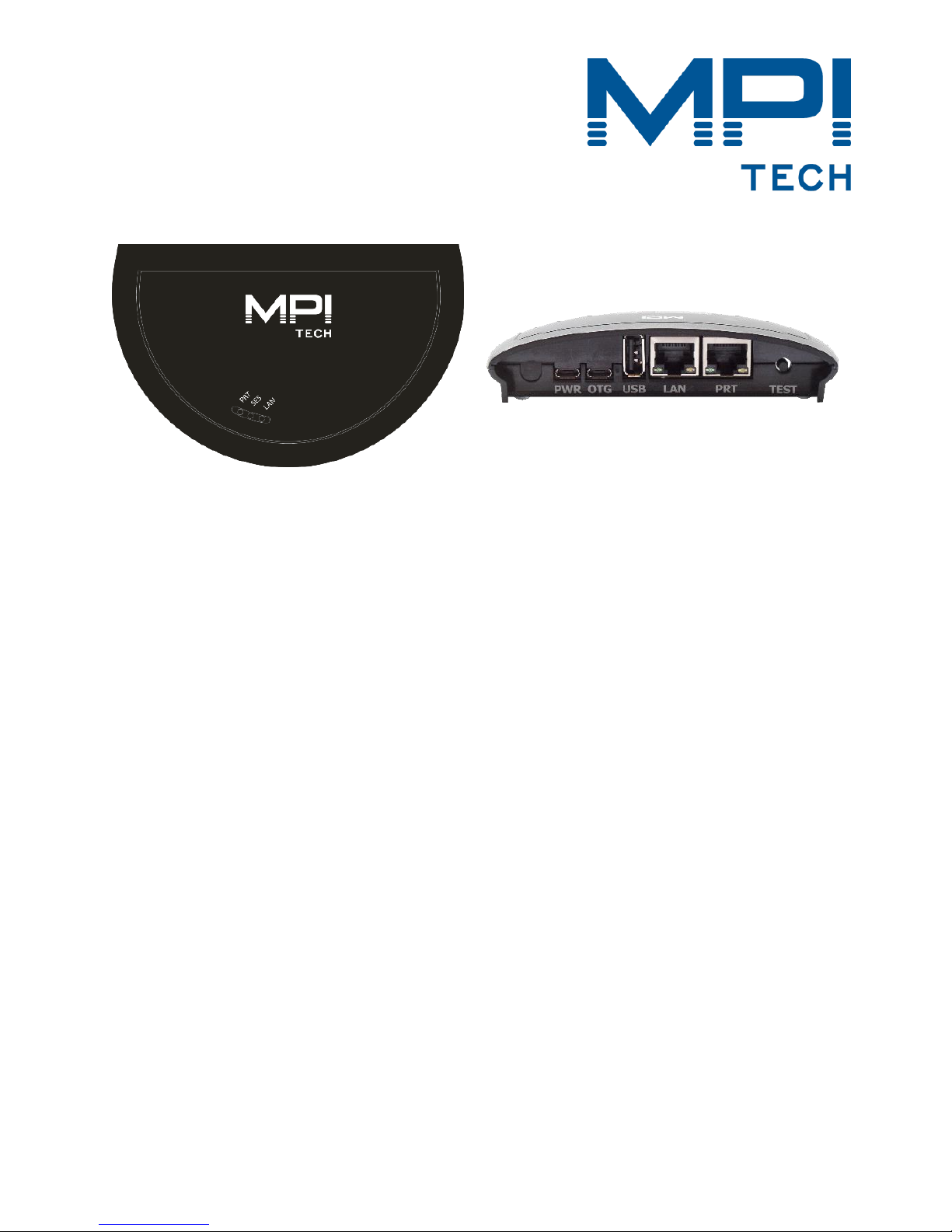
5. Connectez l’adaptateur d’alimentation au secteur et
mettre le serveur d’impression sous tension.
6. La LED verte sur la face avant du serveur d’impression
clignotera durant l’autotest. Utilisez seulement
l’adaptateur secteur fourni avec ce produit. Le rendement
est de 5V DC/1A.
7. Installez, démarrez et utilisez l’application PrintGuide
(peut être téléchargé depuis https://www.mpitech.com/
onglet “Support”, “Software downloads”). Reportez-vous
au manuel utilisateur de l’EasyCom 5.
Impression des paramètres de configuration
Assurez-vous que le serveur d’impression et l’imprimante
sont bien sous tension. Attendre au moins 1 minute pour
une initialisation complète.
Appuyez une fois sur le bouton TEST situé à l’arrière du
serveur d’impression. Les paramètres de configuration de
l’EasyCom 5 vont s’imprimer.
Votre imprimante doit supporter l’ASCII pour pouvoir imprimer la
page de test.
Consulter le manuel utilisateur pour une configuration détaillée
et son dépannage. Les documentations peuvent être téléchargés
depuis le site MPI Tech: https://www.mpitech.com onglet
“Support”, “Manuals & Quickguides”.
Si le bouton TEST est appuyé pendant le démarrage du serveur
d’impression (pendant la première minute), la page de test sera
ignorée ou l’impression sera retardée.
Si PrintGuide ou un navigateur Web a été utilisé pour configurer
l’imprimante, la page de test sera imprimée sur cette
imprimante en appuyant sur le bouton TEST.
Si le serveur d’impression découvre une imprimante USB
connectée pendant son initialisation, la page de test sera
imprimée vers cette imprimante, même si le serveur
d’impression a été configuré pour utiliser une autre imprimante.
(Ceci n’est valable que pour la page de test. Tous les autres
travaux d’impression seront imprimés sur l’imprimante
assignée).