
Metal Work FluxUp Manual de usuario

Metal Work FluxUp
MANUALE D’USO
Metal Work FluxUp
USER MANUAL
M0030403 IM02 - 09/2023 www.metalwork.eu

2
1.1 DISPOSITIVI ANDROID
Scaricare l’app da Play Store ed installarla sullo smartphone.
La versione minima supportata è Android 6.0 MarshMallow.
Per la comunicazione con FLUX, il dispositivo necessita di Bluetooth LE.
1.2 DISPOSITIVI IOS
Scaricare l’app da Apple Store ed installarla sullo smartphone.
La versione minima supportata è IOS 11.
Per la comunicazione con FLUX, il dispositivo necessita di Bluetooth LE.
1. INSTALLAZIONE
L’APP Metal Work FluxUp, consente il collegamento via Bluetooth, da smartphone Android e
IOS, ai flussimetri Metal Work della serie FLUX 1 e 2, dotati di interfaccia wireless.
Tramite Metal Work FluxUp è possibile visualizzare in tempo reale, tutti i dati rilevati da FLUX
ed impostare i tutti parametri di funzionamento.
2.1 INTRODUZIONE
L’App permette di:
- scansionare i dispositivi FLUX 1 e 2 nelle vicinanze;
- connettersi e visualizzare le informazioni del dispositivo in tempo reale;
- impostare i parametri della rete Wireless;
- salvare e visualizzare i dati salvati per una visualizzazione offline;
- azzerare i consumi di Volume, Energia e Massa;
- azzerare i grafici.
2. APPLICAZIONE

3
Premere sul pulsante Scansione per avviare la ricerca di nuovi dispositivi.
I dispositivi rilevati saranno visualizzati in verde.
Il valore RSSI indica l’intensità del segnale, più il valore negativo è elevato più il segnale è forte.
Premere sul dispositivo per effettuare la connessione.
Per rimuovere dall’elenco i dispositivi non collegati premere sull’icona Cestino.
2.2 UTILIZZO
Avviare l’App, al primo avvio effettuare la scansione dei dispositivi, successivamente ad ogni avvio l’APP tenterà di
ricollegarsi all’ultimo dispositivo connesso.
Se il dispositivo è disponibile, in caso di errore, è necessario premere il pulsante Riprova per riprovare a collegarsi.
Per effettuare una nuova scansione, aprire il menù in alto a sinistra e selezionare Dispositivi, verranno visualizzati tutti i
dispositivi che sono stati precedentemente associati.

4
2.3 DASHBOARD
Nella pagina Dashboard vengono visualizzati in tempo reale i dati delle misurazioni.
Le unità di misura sono impostabili nel menù Impostazioni, indipendentemente da quelle impostate su FLUX.
La barra superiore visualizza il nome del dispositivo a cui si è collegati.
La barra inferiore visualizza il menu delle funzioni.
2.4 CONTATORI
La pagina Contatori visualizza i valori di Volume, Energia e Massa, consumati dall’ultimo reset
effettuato su FLUX.

5
2.6 SETUP
Nella pagina Setup è possibile impostare i parametri di funzionamento ed i parametri per la connessione Wireless.
Per attivare le modifiche è necessario salvarle prima di uscire dalla pagina.
L’accesso al menù Setup è protetto dalla Password impostata nel FLUX 1-2.
Dopo l’accesso è possibile modificarla nel campo Password.
Nel caso di smarrimento della password contattare la fabbrica, per ottenere un codice di sblocco.
2.5 GRAFICI
La pagina Grafici visualizza i grafici dei valori salvati di portata e pressione.
Ad ogni connessione vengono richiesti i dati di pressione e portata salvati da FLUX.
Per aggiornare il grafico cliccare sul pulsante Ricarica.
É possibile selezionare il tempo di visualizzazione del grafico.
La visualizzazione è a scorrimento: ad ogni punto il grafico si sposta a sinistra, perdendo il
punto più vecchio ed aggiungendo a destra quello nuovo.
La frequenza di memorizzazione dei punti dipende dal tempo di visualizzazione selezionato:
- 4 minuti, 1 punto ogni secondo;
- 1 ora, 1 punto ogni 15 secondi;
- 8 ore, 1 punto ogni 2 minuti;
- 24 ore, 1 punto ogni 6 minuti.
Alla pagina Impostazioni Servizio è possibile azzerare i dati dei grafici.
Cliccando sulle scritte Flow e Pressure è possibile disattivare attivare il relativo grafico.
Cliccando sul pulsante Salva .CSV è possibile salvare i dati del grafico utilizzato in
formato .CSV.
Il file sarà salvato nella cartella download (cartella file per IOS) dello smartphone.

6
2.6.1 IMPIANTO
Consente di impostare il tipo di Gas utilizzato e il coefficiente per il calcolo dell’energia
consumata.
2.6.2 I/O
Consente di impostare i parametri di funzionamento dell’ingresso digitale e dell’uscita digitale.
Versione IO-Link

7
2.6.3 DISPLAY
Consente di impostare:
- l’orientamento del Display;
- la lingua;
- l’unità di misura della portata;
- l’unità di misura della pressione;
- i valori di cambio colore della visualizzazione della portata.
Versione analogica

8
2.6.4.1 SSID
- Nome: inserire il nome della rete alla quale collegarsi
- Cliccando sull’icona a destra del campo Name si visualizzano
le reti disponibili.
- Tipo di sicurezza: selezionare se la rete è protetta oppure
aperta
- Chiave: impostare la password di rete
2.6.4 WIRELESS
Consente di impostare i parametri di connessione alla rete wireless:
- Abilita con selezione del server.
Per il server METALWORK i parametri sono già impostati.
Per il server Custom è necessaria l’impostazione dei seguenti parametri: SSID
IP address
MQTT

9
2.6.4.3 MQTT
Consente di impostare i parametri per il collegamento ad un Broker MQTT
- Tipo di crittografia utilizzata
- Indirizzo IP del Broker
- Porta Utilizzata dal Broker – 8883
- Intervallo di aggiornamento
- Abilitazione dell’autenticazione
2.6.4.2 IP
- DHCP: l’indirizzo IP viene assegnato dal server DHCP
- STATICO: l’indirizzo IP viene assegnato permanentemente
Indirizzo IP, impostare l’indirizzo IP del dispositivo nella stessa classe di rete del Gateway
di collegamento.
Indirizzo, impostare la maschera in funzione dell’intervallo di indirizzi IP all’interno
della sottorete.
IP DNS 1 e 2, impostare l’indirizzo del server DNS, visibile nelle proprietà della rete
Wi-Fi in uso.
10
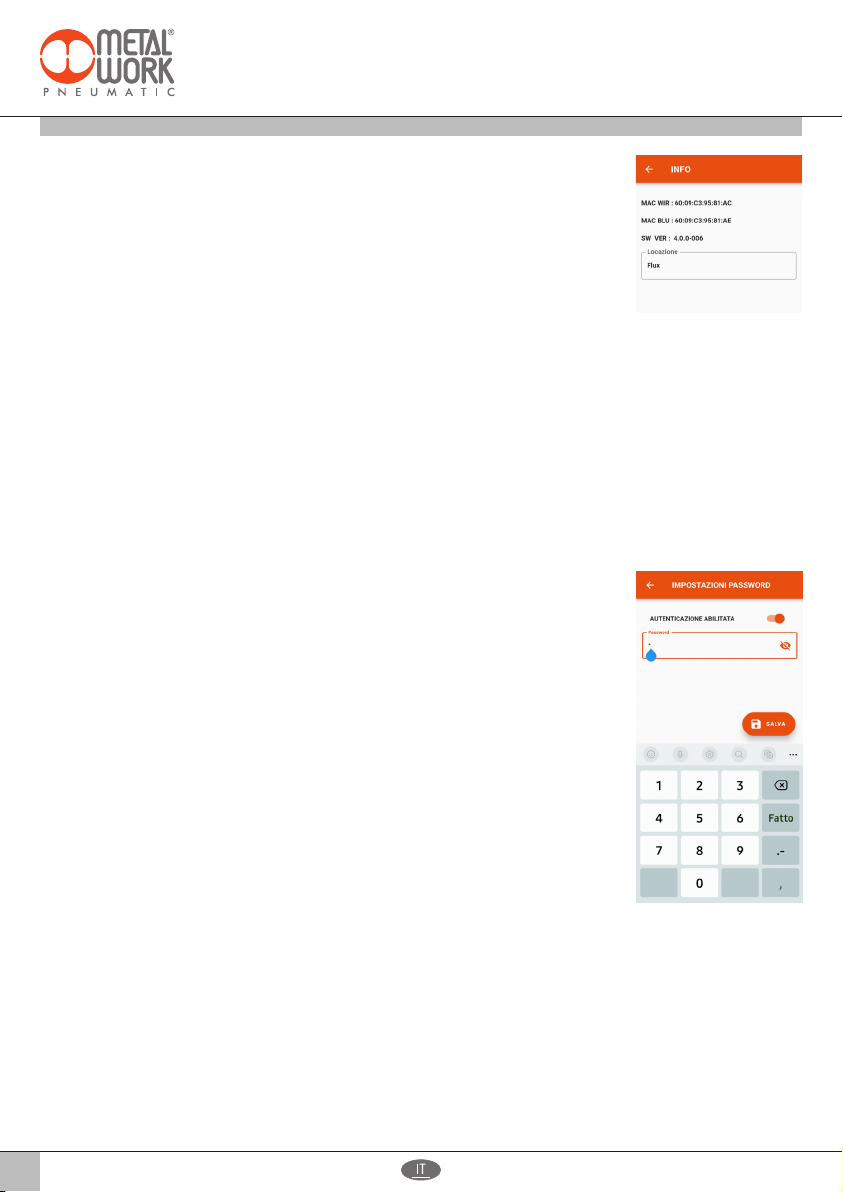
2.6.5 PASSWORD
La pagina Password consente di impostare un codice di sblocco a tre cifre.
Quando l’autenticazione è abilitata, il codice di sblocco è necessario per accedere
al menù Setup.
Nel caso di smarrimento della password contattare la fabbrica, per ottenere un
codice di sblocco.
2.6.4.4 INFO
- MAC WIR: MAC address per il protocollo Wireless
- MAC BLU: MAC address per la connessione via FluxUp
- SW VER: versione software del software di comunicazione radio
- Locazione: impostare il nome del dispositivo, sono consentiti 11 caratteri.
Tabla de contenidos
Idiomas:
Otros manuales de Instrumento de medición de Metal Work

Manuales populares de Instrumento de medición de otras marcas


Endress+Hauser
Endress+Hauser Proline Promag 50 Especificaciones técnicas

Siemens
Siemens SITRANS F Coriolis FCT030 Manual de lista de piezas

KLINGER
KLINGER CMF V Series Manual de usuario

EXFO
EXFO FTB-2 Manual de operación y mantenimiento

Keysight
Keysight M8290A Manual de usuario

ADTEK
ADTEK MW-5 Manual de usuario