
LC-POWER LC-NB-14-N5095-12GB Manual de referencia
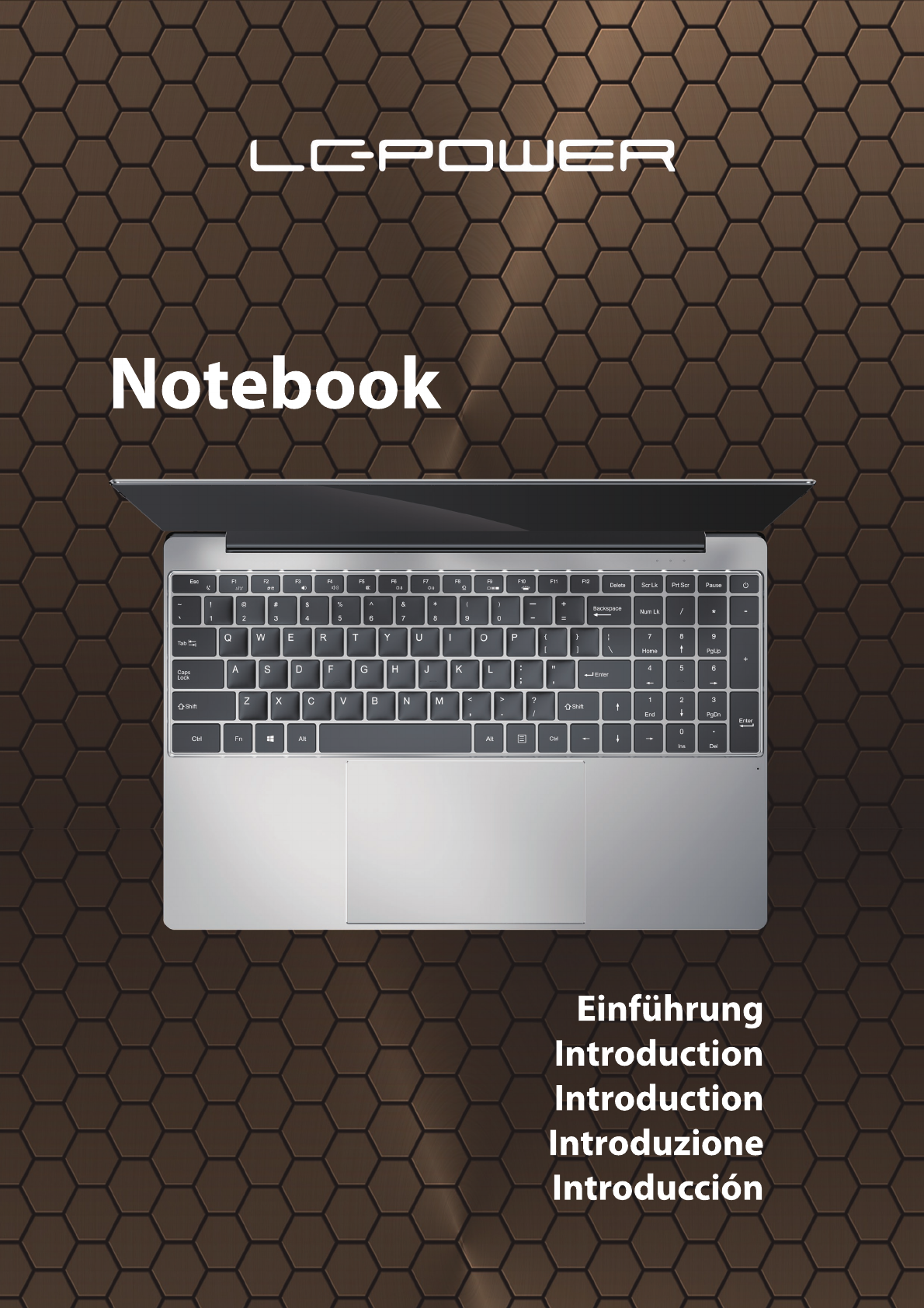
Notebook
Einführung
Introduction
Introduction
Introduzione
Introducción

Einleitung
Vielen Dank, dass Sie sich für ein neues Notebook von LC-Power entschieden haben. Bitte lesen Sie sich diese kur e Einführung
sorgfältig durch, bevor Sie das Gerät verwenden.
Inhalt
I. Sicherheitshinweise und Nutzungszweck 1
II. Einführung zum Notebook / Anwendungen auswählen
III. Grundlegende Vorgehensweisen
1. Energiesparmodus, Neu starten, Herunterfahren 3
. Sicherheitsmanagement 4
3. Wi-Fi, Bluetooth, Flugzeugmodus 5
4. Cortana – Sprachassistent 6
IV. Batterie aufladen 6
V. BIOS-Einstellungen & Bootmanager 6
VI. Störungsbehebung 7
Wichtiger Hinweis: Laden Sie die Batterie vor der ersten Benutzung vollständig auf.
I. Sicherheitshinweise vor der Nutzung
1. Lassen Sie das Notebook nicht auf den Boden fallen, dies kann u schweren Schäden führen.
2. Halten Sie das Gerät von Regen, Feuchtigkeit, direkter Sonneneinstrahlung und Hit equellen fern.
3. Vermeiden Sie, das Gerät in Umgebungen mit starker magnetischer Strahlung und statischer Aufladung u nut en.
4. Sollten Wasser oder andere Flüssigkeiten in das Notebook eindringen, schalten Sie es sofort aus und nut en Sie es nicht mehr.
Bitte wenden Sie sich dann an einen erfahrenen Techniker.
5. Reinigen Sie das Notebook nicht mit chemischen Reinigern oder anderen Flüssigkeiten, um Schäden u vermeiden. Wenn das
Notebook wirklich gereinigt werden muss, nut en Sie ein trockenes, weiches Tuch.
6. Gehen Sie vorsichtig mit dem Bildschirm um. Nut en Sie ein weiches Tuch, um Fingerabdrücke oder Staub u entfernen.
7. Bitte machen Sie regelmäßige Backups, um einem eventuellen Datenverlust vor ubeugen.
8. Bauen Sie das Notebook bitte niemals selbst auseinander; hierdurch verlieren Sie Ihren Garantieanspruch.
9. Trennen Sie das Gerät nicht plöt lich von seiner Stromquelle, insbesondere nicht beim Formatieren oder beim Hoch- oder
Herunterladen von Dateien.
10. Bitte benut en Sie um Aufladen der Batterie das Originalnet teil.
11. Schüt en Sie das Stromkabel. Treten Sie nicht darauf und stellen Sie keine Gegenstände darauf.
12. Akku
Der Akku in diesem Gerät kann nicht vom Anwender ausgetauscht werden. Das Erset en mit einem falschen Akku kann u
einer Explosion des Geräts führen. Bitte wenden Sie sich an uns oder einen erfahrenen Techniker.

13. Die Bilder in dieser Einführung dienen nur u Demonstrations wecken und können von Ihrem Gerät abweichen.
14. Achtung! Dieses Gerät beinhaltet einen Akku. Wenn Sie das Gerät entsorgen müssen, übergeben Sie es bitte Ihrem
städtischen Recycling- oder Wertstoffhof.
Nutzungszweck
Dieses Produkt bietet Ihnen viele Anwendungsmöglichkeiten, wie . B. Office-Anwendungen, Internet-Browsing, Filme schauen
oder spielen. Das Gerät ist für den Heim- und Bürogebrauch kon ipiert, nicht für industrielle Anwendungen.
II. Einführung zum Notebook
Information über das Auswählen von Anwendungen:
Sie können Ihr Notebook genau wie Ihren Desktop-Rechner benut en. Klicken Sie uerst links unten auf , danach auf
.
2

Klicken Sie auf “Alle Apps” und wählen Sie die gewünschte Anwendung aus der Liste aus.
III. Grundlegende Vorgehensweisen
1. Wählen Sie Energie sparen (Ruhemodus), Neu starten (Neustart des Systems) oder Herunterfahren (komplettes Abschalten).
3

2. Sicherheitsmanagement
Benut er und Kennwort festlegen: Gehen Sie u Einstellungen > Konten > Anmeldeoptionen, um ein Kennwort u erstellen.
4

3. Wi-Fi, Bluetooth, Flug eugmodus
Gehen Sie u den Einstellungen, um Flug eugmodus, Wi-Fi und Bluetooth u kontrollieren.
5

4. Cortana
Sie können Cortana (Sprach-Assistent) nut en, um Erinnerungen ein urichten, E-Mails u schreiben, u suchen, oder um mit
Freunden oder Familienmitgliedern in Messenger-Programmen u sprechen.
IV. Akku aufladen
Verbinden Sie das Net teil mit dem Stromanschluss des Geräts. Schließen Sie das Net teil an eine Steckdose an, um den Akku u
laden. Bitte nut en Sie nur das Originalnet teil oder ein von uns empfohlenes Ersat gerät.
Während des Ladens eigt das Akku-Symbol eine sich füllende Statusleiste ( ).
Wenn das Laden abgeschlossen ist, eigt das Symbol eine volle Batterie an ( ).
Sie können das Gerät während des Ladevorgangs weiter benut en, hierdurch verlängert sich jedoch die Lade eit.
Laden Sie den Akku regelmäßig komplett auf.
Lagern Sie den Akku nicht im entladenen Zustand ein. Laden Sie den Akku vorher auf, wenn Sie das Notebook für
einen längeren Zeitraum nicht benut en.
Hinweis: Vergewissern Sie sich, dass der Akkustand mindestens 30 % beträgt, um eine stabile Wi-Fi-Funktionalität zu
gewährleisten
V. BIOS-Einstellungen und Bootmanager
Drücken und halten Sie die “Esc” -Taste auf der Tastatur und schalten Sie das Gerät ein (drücken Sie auf den Ein-/Aus-Knopf). Ein
Bildschirm mit verschiedenen Optionen erscheint. Wählen Sie die Option “SCU” für BIOS-Einstellungen und “Boot Manager” für die
Boot-Optionen des Betriebssystems.
6

VI. Störungsbehebung
1. Das Notebook startet nicht
Drücken Sie den Ein-/Aus-Schalter für 5 Sekunden, um das Gerät ein uschalten. Falls dies nicht hilft, laden Sie den Akku für 3
Minuten auf und versuchen Sie es erneut.
2. Kein Ton über den Kopfhöreranschluss
Prüfen Sie, ob die Lautstärke auf “0” gestellt ist. Testen Sie, ob der Kopfhörer oder sein Kabel defekt sind.
3. Lautes Geräusch
Prüfen Sie, ob Kopfhörer oder Lautsprecher verstaubt sind. Prüfen Sie, ob die Audiodatei defekt ist.
4. Bildschirmabweichung oder nicht reagierender Bildschirm
Schalten Sie das Gerät aus, indem Sie den Ein-/Aus-Schalter lange gedrückt halten (bis u ca. 30 Sekunden). Nut en Sie diese
Methode um Ausschalten des Geräts nur, wenn es absolut nötig ist.
5. Der Windows Product Key kann nicht sofort aktiviert werden
Vergewissern Sie sich, dass die WLAN-Verbindung aktiviert wurde und korrekt arbeitet. Vergewissern Sie sich, dass die Zeit one
und System eit korrekt eingestellt sind. Eine Ver ögerung der Windows Product Key-Aktivierung kann auch durch eine langsame
Net werkgeschwindigkeit oder ver ögerte Server-Antworten verursacht werden. Wenn Sie diese Punkte überprüft haben und der
Windows Product Key immer noch nicht aktiviert werden kann, wenden Sie sich bitte an das Microsoft-Service-Team.
6. Wie gelange ich nach dem ersten Starten um Desktop?
Folgen Sie den Anweisungen der Microsoft Windows 10-Anleitung Schritt für Schritt.
7. Warum wurde mein Gerät schon mit dem Kontonamen “defaultuser 0” registriert?
Dies ist ein bekannter Software-Fehler von Windows 10, der nach dem ersten Starten auftreten kann. Halten Sie den Ein-/Aus-
Schalter für 5-8 Sekunden gedrückt, um das Gerät aus uschalten, danach starten Sie es erneut. Nachdem Sie den Vorgang dreimal
wiederholt haben, sehen Sie den unteren Recovery-Bildschirm:
7

Klicken Sie auf “Erweiterte Reparatur-Optionen”.
Klicken Sie auf “Fehlerbehebung”.
Klicken Sie auf “Diesen PC wiederherstellen” , um den Software-Fehler u beheben.
Hinweis: Der Wiederherstellungsvorgang wird ca. 3-5 Stunden in Anspruch nehmen. Bitte schließen Sie das Net teil an, um
sicher ustellen, dass das Notebook während des gesamten Vorgangs ausreichend mit Strom versorgt wird.
Wenn Sie Probleme mit Windows haben, wenden Sie sich bitte an das Microsoft-Service-Team.
Wenn Sie Probleme mit dem Notebook haben, wenden Sie sich bitte an unser Support-Team: support@lc-power.com.
Silent Power Electronics GmbH, Formerweg 8, 47877 Willich, Deutschland, www.lc-power.com
8

Introduction
Thank you for choosing your new notebook from LC-Power. Please refer to this short introduction carefully before using your
device.
Contents
I. Precautions before usage, intended usage of the notebook 1
II. Introduction to the notebook / Select applications 2
III. Basic operation
1. Sleep mode, restart and shut down
2. Security management 4
. Wi-Fi, Bluetooth, flight mode 5
4. Cortana – voice assistent 6
IV. Battery charging 6
V. BIOS settings & boot manager 6
VI. Troubleshooting 7
Important note: Charge the battery fully before initial start-up.
I. Precautions before usage
1. Prevent the notebook from falling to the ground to avoid heavy damage.
2. Kee the device away from rain, moisture, direct sunlight and heat sources.
3. Avoid using it in strong magnetic and static environments.
4. Once any water or other liquid s lashes onto the notebook, close it immediately and do not use it anymore. Consult a skilled
technician.
5. Do not clean the notebook with any detergent containing chemicals or other liquid to avoid causing damage. If cleaning is
really necessary, clean it with a dry and soft cloth.
6. Handle the screen gently. To clear finger rints or dust on the screen, use a soft cloth.
7. Please make sure to back u im ortant files regularly to avoid loss.
8. Please do not disassemble the notebook yourself; you will forfeit your warranty claim.
9. Do not disconnect the device from ower suddenly, es ecially not when formatting or u -/downloading files.
10. Please use the original AC ada ter for charging.
11. Protect the ower cord. Do not ste onto it or lace any object on it to avoid damage.
12. Battery
The battery inside your notebook cannot be easily re laced by users themselves. Re lacement with an incorrect battery may
cause an ex losion of the device. Please contact us or consult a skilled technician.
Tabla de contenidos
Idiomas:


