
Cross TwoNav Manual de usuario

Guía rápida
Quick Guide
Guide de démarrage rapide
Schnellstartanleitung
Guia di avvio rapido

ESPAÑOL
1. Antes de empezar
Registra tu dispositivo
Te recomendamos que registres el dispositivo
desde tu ordenador personal accediendo a:
twonav.com/start
Al registrar el dispositivo obtendrás acceso a
la instalación de mapas y software importante
para sacar el máximo partido de tu GPS.
Instala la App Link
Además, te recomendamos que instales la App
TwoNav Link en tu smartphone para disponer
de funciones como SeeMe, notificaciones y
transferencia de archivos.
2. Primer arranque
Carga el dispositivo
Carga el dispositivo conectándolo a un cargador
de 2A o más.
Importante: utiliza el cable que viene en la caja,
tanto para cargar como para conectar a un
ordenador.
Conéctate a una red Wi-Fi
Es importante que conectes el dispositivo a tu
Wi-Fi porque así se ejecutarán automáticamente
dos importantes procesos:
• Actualizar el software TwoNav de tu GPS
• Sincronizar todos tus datos con la Nube GO

3. Interfaz
Mapa:
Pulsación breve: Muestra las
herramientas
Pulsación larga: Abre modo Pin
Teclas ZOOM- :
- Aleja mapa
+ Amplia mapa
Pantalla completa:
Pulsa para ocultar paneles
Barra de datos:
Pulsa para acceder a las páginas
de datos
Menú principal:
Gestiona los archivos y
configuraciones de tu dispositivo
Control de actividad:
Inicia, pausa y finaliza la actividad
Estado:
Pulsa para controlar el estado de
los elementos clave del dispositivo
(sensores, GPS…)
Tecla POWER:
Pulsación larga: Enciende GPS /
Apaga GPS
Pulsación corta: Bloquea pantalla
Pulsación 5 seg.: Fuerza apagado
Tecla BACK:
‘Atrás’ en menús / ‘Recentrar’ en
mapa
Recentrar:
Pulsa para centrar en posición
actual
Menú contextual:
Muestra las opciones disponibles
para la página actual
Nota: El contenido de la página de mapa es configurable y varía en diferentes situaciones.
Teclas PAGE PREV./NEXT:
Muévete por las páginas de datos
4. Actividad
1. Sitúate en el exterior, con clara visión del cielo,
y en unos momentos el dispositivo marcará tu
posición actual.
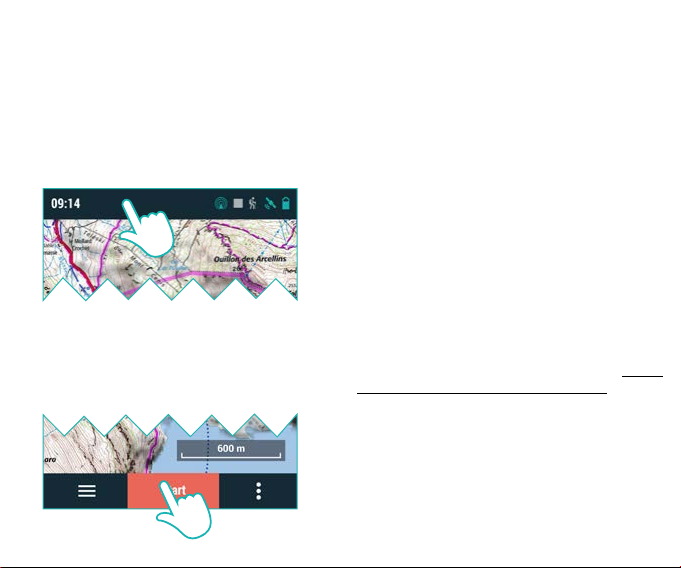
2. Pulsa en la barra superior de estado y
comprueba configuraciones como el perfil, los
sensores o la retransmisión en vivo.
3. Para iniciar la salida, pulsa el botón ‘Empezar’
para elegir el tipo de actividad e iniciar la marcha.
4. Puedes pulsar brevemente sobre el mapa
para mostrar/ocultar las herramientas.
5. Para finalizar la salida, pulsa en el botón
‘Control de actividad’ de la barra inferior y
selecciona ‘Parar’.
5. Montaje
Cross tiene un enganche QuickLock incorporado
que permite montarlo fácilmente sobre
cualquier soporte QuickLock, de modo que
se pueda adaptar perfectamente a cualquier
actividad como ciclismo o senderismo.
6. Sensores
Puedes gestionar la conexión a sensores BLE/
ANT+™ como pulsómetros, cadenciómetros,
potenciómetros o velocímetros desde ‘Menú
principal > Configuración > Sensores’.
Para activar sensores externos, deberás realizar
el proceso de vinculación.
Importante: Asegúrate que los sensores
están montados y activos antes de hacer la
vinculación. Es posible que debas humedecer el
pulsómetro o accionar los pedales para que se
activen.

7. Ecosistema
Como usuario TwoNav disfrutarás de la
integración con un potente ecosistema que
convertirá a tu Cross en mucho más que un
simple dispositivo GPS.
Land
InstalaLandentuPC/Macypodráscrearyeditar
tus rutas sobre los mejores mapas, así como
analizar todos los detalles de tus actividades
para controlar y mejorar tu rendimiento.
Mapas
Tu dispositivo incluye mapas para que puedas
disfrutar de él desde el primer momento, pero
además en twonav.com encontrarás un gran
catálogo de mapas para que puedas disponer
de la mejor cartografía en cada una de tus
aventuras.
Link
App Android/iOS que se comunicará con tu
dispositivo GPS para dotarlo de funciones
como recibir notificaciones del móvil, transferir
archivos, o sincronizar con la Nube GO.
SeeMe
Retransmisión: Si activas esta función desde la
ventana de estado tus contactos podrán seguir
tus progresos en vivo durante tu salida.
Emergencias: Pulsa el botón ‘Emergencia’
desde la ventana de estado para enviar un
mensaje de auxilio a tu contacto de emergencia.
Importante: Recuerda que para utilizar SeeMe
debes haber activado el servicio desde twonav.
com/start y tener instalada la App Link.
Nube GO
Como usuario de TwoNav, dispones de un
espacio personal en la Nube GO para guardar
tus datos.
Desde go.twonav.com podrás gestionar tus
actividades y rutas, así como compartirlas en
redes sociales y Strava™.
8. Soporte
Visita support.twonav.com para consultar
tutoriales, conocer la comunidad de usuarios
TwoNav, o contactar con el servicio técnico.

9. Garantía
El periodo de garantía del producto es de 2 años. La
garantía de producto empieza a contar el día de entrega
del producto adquirido a COMPEGPS TEAM SL o a
un distribuidor oficial de COMPEGPS TEAM SL, y se
refiere a todo tipo de daños de material y de producción
que pueden surgir durante el uso normal. En caso de
reclamación será necesario presentar el comprobante
de compra original que acompaña al producto.
En caso de darse un fallo cubierto por esta garantía,
COMPEGPS TEAM SL asegura su reparación
o sustituciónen el marco del principio de la
proporcionalidad.
Esta garantía no cubre pilas, baterías y otros
consumibles. COMPEGPS TEAM SL no garantiza la
exactitud del material cartográfico cuya propiedad
intelectual es de terceros.
COMPEGPS TEAM SL no asume la responsabilidad de
los costes de una configuración de software, de pérdidas
de ingresos, de la pérdida de datos o de software, ni de
otros daños consecuenciales.
Si durante la reparación se comprobase que se trata
de un fallo no cubierto por la garantía, COMPEGPS
TEAM SL se reservará el derecho a facturar al cliente
los gastos originados por la reparación en cuestión de
material, trabajo y demás gastos, después de presentar
un presupuesto.
COMPEGPS TEAM SL no asume la garantía de fallos y
daños originados por influencias externas o del mismo
usuario, daños accidentales, uso inadecuado, así como
modificaciones, reformas, ampliaciones, uso de piezas
procedentes de otros fabricantes, descuido, virus o
errores de software, transporte inadecuado, o embalaje
inadecuado.
La garantía se extingue en caso de que el fallo del
producto se haya ocasionado durante un mantenimiento
o una reparación efectuados por personal ajeno a
COMPEGPS TEAM SL o al servicio técnico autorizado
por COMPEGPS TEAM SL para este producto. La
garantía también cesa si los adhesivos, precintos de
garantía, o números de serie del producto o de una parte
integrante del mismo se han modificado, manipulado, o
dañado de modo que sean ilegibles.
Importante: Consulta la totalidad de las
condiciones legales en twonav.com

ENGLISH
1. Before you start
Register your device
First of all, we strongly recommend that you
register your device. Using your personal
computer, go to the following site and follow the
instructions:
twonav.com/start
When you register the device, you will be able to
install maps and important software to get the
most fom your GPS.
Install the Link app
We also recommend you install the TwoNav
Link app on your smartphone to get access
to features like SeeMe, notifications and file
transfers.
2. Initial boot-up
Charge the device
Charge the device by connecting it to a 2A
charger or higher.
Important: use the cable that comes inside the
box to charge the device and to connect it to a
computer.
Connect to a Wi-Fi network
Remember to connect the device to your Wi-Fi
network so it can automatically carry out two
important processes:
• Update the TwoNav software of your GPS
• Synchronize all your data with GO Cloud
3. Interface
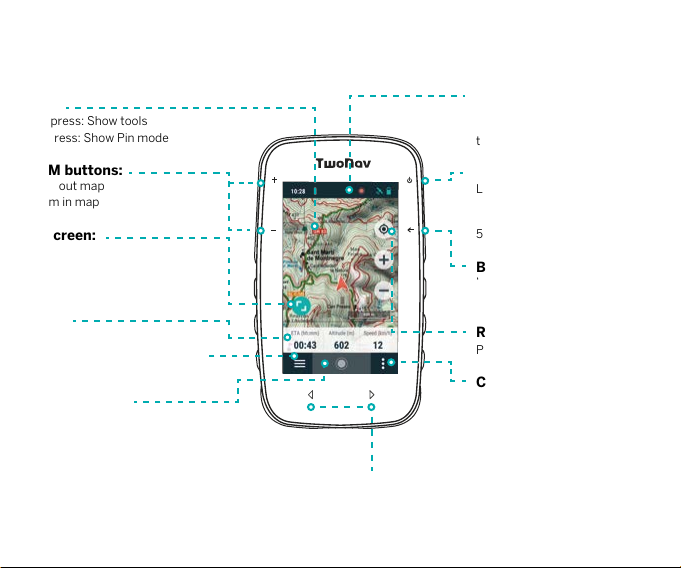
Map:
Short press: Show tools
Long press: Show Pin mode
ZOOM buttons:
- Zoom out map
+ Zoom in map
Full screen:
Press to hide panels
Data bar:
Press to access the data pages
Main menu:
Manage the files and settings on
your device
Activity control:
Start, pause and finish an activity
Status:
Press to check the status of the
most frequently used features of
the device (sensors, GPS…)
POWER button:
Long press: Turn GPS on / Turn
GPS off
Short press: Lock screen
5 sec. press: Force shutdown
BACK button:
‘Back’ in menus / ‘Re-center’ in
map
Re-center:
Press to center current position
Contextual menu:
Press to access options available
for the current page
Note: The content of the map page is adjustable and varies depending on the situation.
PREV./NEXT PAGE keys:
Navigate data pages

4. Activity
1. Go outside, with a clear view of the sky, and
in a few seconds the device will show your initial
position.
2. Press the top status bar to view settings like
the profile, sensors and live broadcast.
3. To start an activity, pless the ‘Start’ button to
select the activity type.
4. You can press on the map briefly to show/
hide the tools.
5. To finish an activity, press the ‘Activity
control” button in the lower bar and select
‘Stop’.
5. Set-up
Cross features a QuickLock tab for easy
mounting on any QuickLock support, making it
perfectly suited for any activity such as cycling
or hiking.
6. Sensors
From ‘Main menu > Settings > Sensors’ you
will be able to manage the connection to BLE/
ANT+™ sensors such as heart-rate monitors,
cadence sensors and speed sensors.
To activate external sensors you must complete
the pairing process.
Important: Please, ensure the sensors are
installed and activated before pairing. You may
have to moisten the heart-rate monitor or turn
the pedals to activate them.

7. Ecosystem
As a TwoNav user, you will enjoy the integration
with a powerful ecosystem that will turn your
Cross into much more than a simple GPS device.
Land
Install Land on your PC/Mac so you can create
and edit your routes using the best maps and
analyze every detail of your activities in order to
track and improve your performance.
Maps
Your device includes maps so you can enjoy it
out of the box, and you can also find a large map
catalogue at twonav.com so you can have the
best maps for each of your adventures.
Link
Android/iOS app that will communicate with
your GPS device and provide features such as
mobile notifications, file transfers and syncing
with the GO Cloud.
SeeMe
Broadcast: If you activate this function in the
status window, your contacts will be able to
track your progress during your outings.
Emergency: Click the ‘Emergency’ button on
the status window to send a help message to
your emergency contact.
Important: In order to use SeeMe, you must
activate the service at twonav.com/start and
have the Link app installed.
GO Cloud
Just for being a TwoNav user, you have a
personal storage area in Go Cloud to save your
data.
From go.twonav.com you will be able to
manage your activities and share them on social
media and Strava™.
8. Support
Visit support.twonav.com to read full manual,
learn more about TwoNav community, contact
technical support...
Tabla de contenidos
Idiomas:


