
Conceptronic C54WIFIU Manual de usuario

NEDERLANDS
1
Conceptronic C54WIFIU
Snelstart handleiding
Hartelijk gefeliciteerd met de aanschaf van uw
Conceptronic C54WIFIU.
In de bijgaande Snelstart handleiding wordt stap voor stap uitgelegd hoe u de
Conceptronic C54WIFIU installeert.
Ingeval van problemen adviseren wij u onze support-site te bezoeken (ga naar:
www.conceptronic.net en klik op ‘Support’). Hier vindt u een database met
veelgestelde vragen waar u hoogstwaarschijnlijk de oplossing voor uw probleem
kunt vinden.
Heeft u andere vragen over uw product die u niet op de website kunt vinden,
Voor meer informatie over Conceptronic producten kunt u terecht op de
Conceptronic website: www.conceptronic.net.
Bij software/drivers installatie: Het is mogelijk dat onderstaande installatie iets
afwijkt van de installatie op uw computer. Dit is afhankelijk van de Windows
versie die u gebruikt.
1. Inhoud van de verpakking
De volgende onderdelen dienen aanwezig te zijn in de verpakking van de C54WIFIU:
• Conceptronic C54WIFIU WiFi Detector & 54Mbit USB Adapter
• Nek koord voor C54WIFIU
• USB 2.0 Verlengkabel
• Meertalige Snelstart Handleiding
• CD-ROM met Software

NEDERLANDS
2
2. Uitleg van de C54WIFIU
Knop Beschrijving
On/Off Schakelaar Zet het apparaat aan of uit.
Seek / Lock Zoek opnieuw naar draadloze netwerken, of zet een
specifiek draadloos netwerk vast.
Back Geef het vorige gevonden draadloze netwerk weer.
Next Geef het volgende gevonden draadloze netwerk weer.
“Seek / Lock” Knop
“Next” Knop
“Back” Knop
On/Of
f
Schakelaar
Display
USB Aansluiting
NEDERLANDS
3
3. De C54WIFIU als WiFi Detector gebruiken
1. Zet het apparaat aan met de Aan/Uit schakelaar. Het “Conceptronic”
beginscherm zal getoond worden.
2. Na het beginscherm zal de WiFi detector automatisch starten met het zoeken
naar WiFi signalen.
Zoeken naar WiFi netwerken
Tijdens het scannen naar WiFi netwerken zal het aantal beveiligde en
onbeveiligde netwerken getoond worden op het display.
Als de scan voltooid is zal het eerst gevonden netwerk getoond worden op het
display. De detector sorteert de gevonden signalen automatisch met de
volgende criteria:
Eerst worden de niet beveiligde AP’s getoond, gesorteerd op signaal sterkte.
Vervolgens worden de beveiligde AP’s getoond, gesorteerd op signaal sterkte.

NEDERLANDS
4
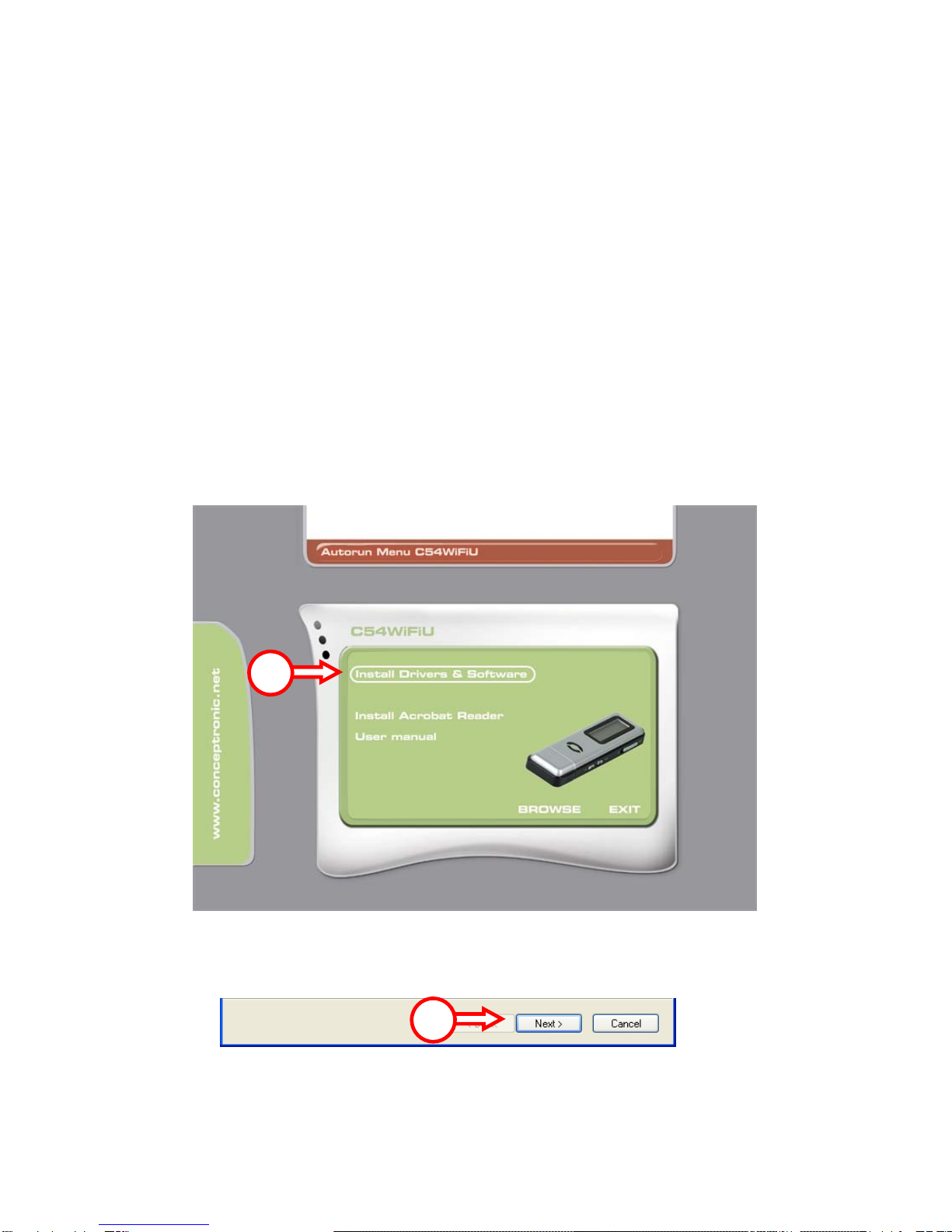
3.1 De Display Iconen Uitgelegd
Icoon Beschrijving
AWiFi kanaal: geeft het kanaal weer waarop het gevonden WiFi signaal
werkt.
BAantal gevonden AP’s: het linker getal geeft het nummer aan van het
getoonde WiFi signaal, het rechter getal geeft het totaal aantal gevonden
WiFi signalen aan.
CEncryptie indicator: “WEP” voor WEP encryptie, “WPA” voor WPA
encryptie, “WPA2” voor WPA2 encryptie en “OPEN” geeft aan dat het
WiFi signaal niet beveiligd is.
D“G” geeft aan dat het weergegeven WiFi signaal een 802.11G signaal is.
“B” geeft aan dat het weergegeven WiFi signaal een 802.11B signaal is.
ESignaal sterkte: sterkte wordt weergegeven door middel van 5 balken.
F“In” geeft aan dat het weergegeven WiFi signaal afkomstig is van een
Infrastructuur netwerk.
“Ad” geeft aan dat het weergegeven WiFi signaal afkomstig is van een
Ad-Hoc netwerk.
GBatterij weergave: geeft met 3 balken de batterij sterkte weer. Als de
indicator leeg is dient u de C54WiFiU op te laden door middel van de USB
aansluiting.
HSSID weergave: geeft de naam weer van het gevonden WiFi signaal. Als
de naam te lang is zal deze over het scherm scrollen.
A
B
C D E
F
G
H

NEDERLANDS
5
3.2 Lock Mode
De C54WIFIU kan zoeken naar het sterkste signaal van een specifiek netwerk.
Om deze optie te activeren dient u de “Seek/Lock” knop gedurende 4
seconden ingedrukt te houden om “Lock Mode” in te schakelen. Als de
C54WIFIU in “Lock Mode” werkt zal een hoofdletter “L” getoond worden op
het display:
Als het apparaat in “Lock Mode” werkt zal het constant het signaal van het
weergegeven WiFi signaal verversen. Dit geeft u de mogelijkheid om het
sterkste signaal van deze WiFi hotspot te vinden, om bijvoorbeeld de hotspot
te kunnen lokaliseren of om een beter bereik te vinden voor uw draadloze
netwerkverbinding.
Om “Lock Mode” te deactiveren dient u het apparaat uit te schakelen. Zodra
het apparaat weer ingeschakeld wordt zal de standaard functionaliteit weer
actief zijn.
LOCK MODE

NEDERLANDS
6
4. De C54WIFIU opladen
De C54WIFIU is voorzien van een ingebouwde 3,7V, 190mA Li-ion Polymeer
Batterij. Om de batterij op te laden dient u de computer aan te zetten, het
USB beschermkapje te verwijderen van de C54WIFIU, de On/Off Schakelaar op
“ON” te zetten en kunt u het apparaat voorzichtig in een vrije USB poort van
uw computer plaatsen.
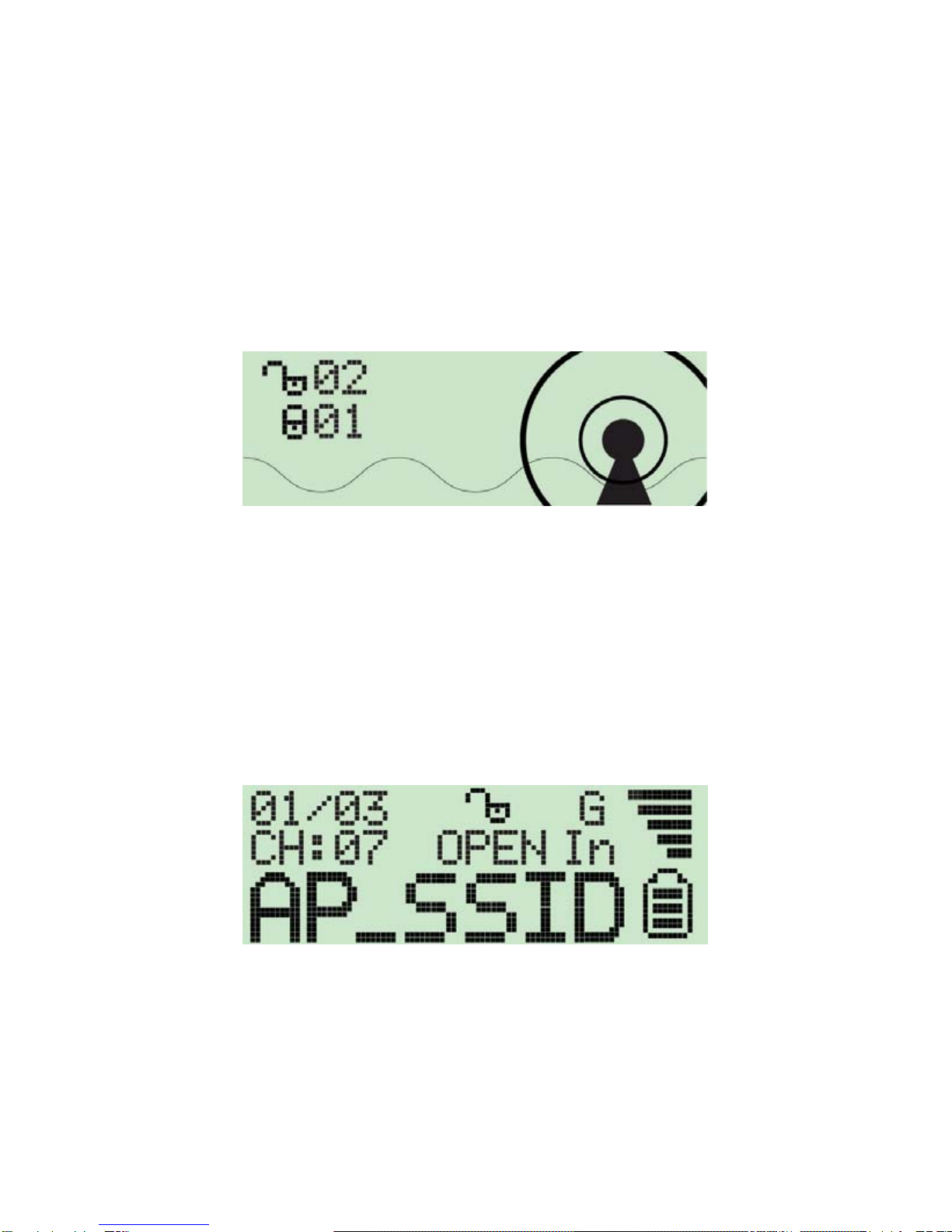
Het volgende scherm zal tijdens het opladen getoond worden:
De batterij indicator zal geanimeerd worden weergegeven tijdens het opladen
van de C54WIFIU.
Als de C54WIFIU volledig is opgeladen zal het laden gestopt worden en wordt
de melding “Charge Finish” getoond op het display. De batterij indicator zal
stoppen met knipperen:
Notitie: - Als de C54WIFIU uitgeschakeld in de USB poort is geplaatst wordt
deze niet opgeladen en werkt deze alleen als WiFi USB adapter.
- Als de C54WIFIU ingeschakeld in de USB poort is geplaatst wordt
deze opgeladen en werkt deze tevens als WiFi USB Adapter.
Notitie: Sommige computers leveren ook spanning op de USB poorten als ze
uit staan. In deze situaties is het niet nodig om de computer in te
schakelen als u de batterij wilt opladen.
NEDERLANDS
7
5. De C54WIFIU als WiFi USB Adapter gebruiken
Om de C54WIFIU als WiFi USB adapter te kunnen gebruiken dient u eerst de
drivers & software van de Product CD-ROM te installeren op uw computer.
5.1 Driver & Software Installatie C54WIFIU
1. Plaats de Product CD-ROM in uw CD-ROM speler. Het Autorun menu van de
C54WIFIU zal automatisch verschijnen.
Indien het menu niet verschijnt, gebruik dan Windows Verkenner om naar de
CD-ROM te navigeren en voer het programma “Autorun.exe” uit.
2. Selecteer de optie “Install Drivers & Software” in het menu.
3. De Setup Wizard zal verschijnen. Klik op “Volgende” om door te gaan.
2
3

NEDERLANDS
8
4. Wijzig de installatie-doelmap met de knop “Bladeren”, of behoud de
standaardlocatie. Klik op “Volgende” om door te gaan.
5. De stuurprogramma’s en software zullen geïnstalleerd worden op uw
computer. Na de installatie is de Setup Wizard gereed. Klik op “Voltooien”
om de Setup Wizard te sluiten.
4
4
5

NEDERLANDS
9
5.2 De C54WIFIU aansluiten op de computer
Zet uw computer aan en verwijdert u het USB beschermkapje van de
C54WIFIU. Plaats vervolgens het apparaat voorzichtig in een vrije USB poort
op uw computer.
Als het apparaat voor de 1ekeer geplaatst wordt zal Windows automatisch het
juiste stuurprogramma toekennen aan de C54WIFIU.
Als de stuurprogramma’s zijn toegekend zal de Conceptronic Wireless Utility
verschijnen in het systeemvak:
Om de Conceptronic Wireless Utility te openen: Dubbel-klik op het
systeemvak-icoon of klik met de rechtermuisknop op het systeemvak-icoon en
selecteer “Open Utility Window”.
Notitie:
Als u de C54WIFIU gebruikt in Windows XP Service Pack 2 zal de
Wireless Manager van Microsoft (“Windows Zero Configuration”)
automatisch ingeschakeld staan om de draadloze verbindingen te
beheren. Om de Conceptronic Wireless Utility te kunnen gebruiken
dient u te dubbelklikken op het Conceptronic systeemvak-icoon. U
krijgt de volgende melding te zien:
Klik op “Yes” om de Microsoft Wireless Manager uit te schakelen en
de Conceptronic Wireless Utility te gebruiken.

NEDERLANDS
10
5.3 Verbinding maken met een beschikbaar draadloos netwerk
Open de Conceptronic Wireless Utility. Het volgende scherm wordt getoond:
Letter Beschrijving
AGeeft de naam en signaalsterkte weer van draadloze netwerken binnen
het bereik. Om te verbinden met 1 van de netwerken, dubbelklik op het
netwerk van uw keuze.
BGeeft informatie over het netwerk waar u momenteel mee verbonden
bent via de C54WIFIU.
CGeeft de status van de verbinding, de signaal sterkte en verbindings-
kwaliteit weer van het actieve netwerk.
Om verbinding te maken met een netwerk, geeft u een dubbelklik op de
netwerk van uw keuze in de lijst met “Available Networks” (vrije
netwerken).
A
B
C
Tabla de contenidos
Idiomas:
Otros manuales de Módem de Conceptronic


Manuales populares de Módem de otras marcas


US Robotics
US Robotics 3453C Manual de usuario

MaxTech
MaxTech Plug & Play Internal Voice/FAX/Data/SVD... Manual de usuario

Zte
Zte MF823 Manual de usuario

Four-Faith
Four-Faith F1403 Manual de usuario

Sierra Wireless
Sierra Wireless AIRLINK MP595W Manual de usuario

Gemtek
Gemtek WiMAX WIXFBR-103 Manual de usuario