
BURGprotect BASE 2200 Manual de usuario

BASE 2200 Deutsch | 3
Status LED Beschreibung
Normal an Scharf / Unscharf / Home Szenario / SOS
Setup schnell blinkend Netzwerk Konguration
Reset
Update Vorgang
Fehler Langsam blinkend Notstrom Batterie muss geladen werden
Netzwerk Verbindungsfehler
Sonstige Fehler
Lieferumfang
Produktbeschreibung
1 x Kurzanleitung
1 x BURGprotect BASE 2200
1 x Netzteil, inkl. Auadbare Lithium Polymer Batterie 2200mAh
1 x Netzwerkkabel
1 x Befestigungsmaterial
Die BASE 2200 Basisstation des universellen DIY* Funk Alarmsystems BURGprotect. Es unterstütz
Alarmierungen über 3 Verbindungsarten (LAN, WLAN, GSM (SIM-Karte)).
(*Do it yourself - In Eigenbau / Individuell zusammenstellbar)

4 | Deutsch BASE 2200
Inbetriebnahme
1. Download der „BURGprotect“ App
Suchen Sie die App ”BURGprotect“ im Android Play Store bzw.
iOS App Store. Installieren Sie die App nach erfolgreichem
Download.
2. Einschalten
Verbinden Sie das Gerät mit dem im Lieferumfang enthaltenen
Netzteil und schließen Sie dieses an einer Steckdose an. Schalten
Sie jetzt die BURGprotect BASE ein. Öffnen Sie hierzu das
Batteriefach auf der Rückseite und schieben Sie den Schalter in
Position “on”. Ca. eine Minute nach dem Einschalten ertönt ein
Piepton und die LED Statusanzeige beginnt zu blinken.
3. Verbinden Sie Ihr Smart Device mit der BASE
Vorbereitung: Stellen Sie sicher, dass Ihr Smart Device Zugang zum
Internet hat.
Öffnen Sie das WLAN Menü Ihres Smart Devices und suchen Sie
nach verfügbaren Netzwerken.Verbinden Sie Ihr Smart Device
mit dem Netzwerk „burg_60fa7“. Das Default Passwort lautet
1234567890
BASE 2200 Deutsch | 5
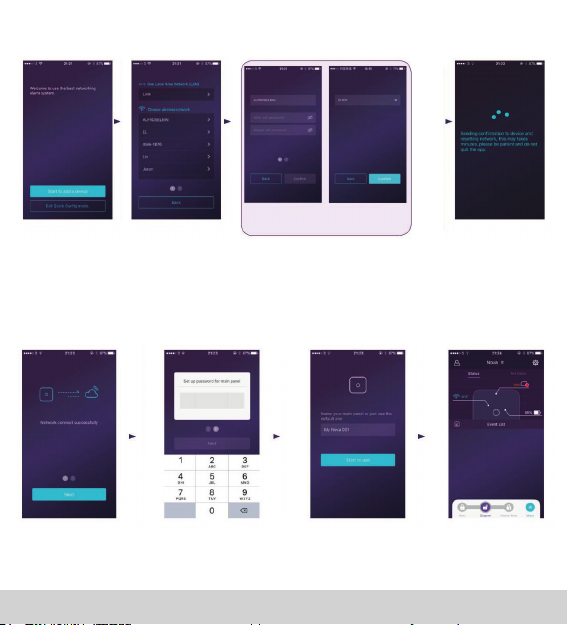
4. Netzwerk Konguration
Starten Sie die “BURGprotect” App und führen Sie folgende Schritte durch
Tippen Sie auf
“Gerät hinzufügen”
Wählen Sie LAN
oder WLAN für die
Verbindung zum
Internet.
Geben SIe das WLAN
Passwort ein.
Hinweis: Es werden
2.4 GHz b/g/n
Netzwerke unterstützt.
Wählen Sie aus, ob
Ihr Gerät eine IP per
DHCP beziehen soll,
oder ob Sie manuell
eine IP vergeben
möchten.
Die Daten werden
nun zur BASE
übermittelt und
geprüft. Dieser
Vorgang dauert
ca. 1 Minute.
5. Passwortänderung und Bezeichnung
Die App signalisiert
den erfolgreichem
Verbindungsaufbau.
Tippen Sie auf „Weiter“
Vergeben Sie ein neues
Passwort für die BASE.
Vergeben Sie ein neues
Passwort für das Gerät.
Einrichtung
abgeschlossen. Die LED
Statusanzeige leuchtet
konstant.

6 | Deutsch BASE 2200
FAQ - Inbetriebnahme
Frage 1: Was soll ich tun, wenn das Panel nach der Konguration immer noch blinkt?
Antwort: Schalten Sie das Gerät aus und wieder ein. Starten Sie dann mit der Konguration
ab Schritt 2
Frage 2: Wieso konnte keine Verbindung hergestellt
werden?
Antwort: Bitte prüfen Sie die eingegebenen Netzwerkdaten
und ob Ihr Router mit dem Internet verbunden und die
BURGprotect BASE in Funkreichweite Ihres Routers ist. Tippen
Sie auf “Verbindung wiederherstellen” um die Verbindung
erneut zu prüfen oder auf „Zurück“ um die Eingaben zu
korrigieren.
Frage 3: Was kann ich tun, wenn das Netzwerk
“burg_60fa7” nicht gefunden wird?
Antwort: Bitte halten Sie den Reset Taster auf der
Geräterückseite für ca. 5 Sekunden gedrückt und warten Sie
bis das Gerät neu gestartet hat (ca. 1 Minute). Führen Sie die
WLAN Suche anschließend erneut durch.
Hinweis:
Unterstützt werden iPhone oder Android Smartphone mit
iOS Version 7.0 oder aktueller, sowie Android Version 4.3
oder aktueller. Kompatibel mit WLAN IEEE 802.11 b/g/n
Standard, BURGprotect BASE unterstützt WLAN im 2.4GHz b/g/n
Frequenzband. Stellen Sie vor der Inbetriebnahme sicher, dass
am Router DHCP eingeschaltet und eine Internetverbindung
hergestellt ist. Die BURGprotect BASE unterstützt das IPV4
Protokoll. Verwenden Sie als SIM Karte eine GSM/WCDMA/LTE
SIM Karte, keine CDMA!

BASE 2200 Deutsch | 7
Einsetzten der SIM Karte (Optional)
Öffnen Sie die Batterieklappe auf der Unterseite der BURGprotect BASE und schalten Sie das
Gerät mit dem Schiebeschalter in Position OFF.
Öffnen Sie den SIM Karten Slot und stecken Sie die SIM Karte ein. Verwenden Sie als SIM Karte
eine Standard GSM/WCDMA/LTE SIM Karte, keine CDMA SIM Karte! Wenn Sie eine Nano-SIM
oder Micro-SIM Karte haben, benutzen Sie bitte einen entsprechenden Adapter.
Schließen Sie den SIM Slot wieder und schalten Sie das Gerät anschließend wieder ein.
Sicherheit – Hinweis
Das BURGprotect System dient zur Abschreckung von Einbrechern und anderen Kriminellen,
sowie der Erfassung von geeigneten Sensordaten und der Informationsweitergabe. Das
Produkt ist so konzipiert, dass es möglichst einfach zu installieren und vom Endkunden, auch
mit geringen IT- bzw. System-Kenntnissen, betrieben werden kann.
Das System kann einen Einbruch, Diebstahl, Brand, Wassereinbruch oder andere, ggf.
lebensgefährdende Situationen nicht verhindern. Es dient lediglich bei der Unterstützung der
Früherkennung von Ereignissen.
Die Weitergabe von Informationen (E-Mail, Push Benachrichtigung, usw.) ist an eine Netz-/
Internet-Verbindung, sowie weitere vom Hersteller nicht beeinussbare Faktoren (Provider,
Verbindungsraten / Signalstärken, usw.) und Services von Drittanbietern (© Goolge und
© Apple) gebunden.
Die Signalreichweiten hängen stark von den örtlichen Gegebenheiten ab.
Testen Sie nach jeder Installation eines Zubehörteils die korrekte Funktion der Anlage.
Prüfen Sie in regelmäßigen Abständen die Funktion der Anlage und deren Komponenten.

8 | Deutsch BASE 2200
System Status und Benutzerkonten
System Status
Die meisten Sensoren des BURGprotect Systems sind Batterie betrieben, verfügen über eine
lange Standy-Zeit und eine automatische Informationsmeldung, wenn die Batterie ausgetauscht
werden sollte.
Sollten Sensoren, z.B. Aufgrund von umgebungsbedingten Einüssen, keine Verbindung zur
BASE haben und binnen einer Stunde diese nicht wiederherstellen, so wird eine entsprechende
Meldung generiert.
Das System erkennt Jam-Angriffe und meldet diese, sofern die Verbindung nicht gestört ist.
Sollte die externe Stromversorgung (Netzteil) ausfallen wird das System auf die interne Backup-
Batterie umschalten.
Folgende Systemzustände gibt es:
Scharf: Alle Sensoren sind aktiv. Ein Alarm wird ausgelöst wenn ein Sensor
aktiviert wird.
Unscharf: Alle Sensoren sind aktiv. Ein Alarm wird ausgelöst wenn ein Sensor
aktiviert wird.
Home Szenario: In diesem Modus bleibt ein zuvor von Ihnen denierter Teil der
Sensoren aktiv. Z.B. Dachboden / Keller / Garage etc.
SOS: Dieser Modus sendet eine Alarmnachricht an die hinterlegten Personen
und aktiviert den Alarm. Der Modus ist nur in absoluten Notfällen zu nutzen.

BASE 2200 Deutsch | 9
Benutzerkonten
Es gibt drei Benutzergruppen:
ADMINISTRATOR:
Ein Administrator kann alle
Systemeinstellungen verwalten.
GAST:
BENUTZER:
Benutzer können die System-Zustände
verändern und z.B. BURGprotect
Plug Funksteckdose) usw. Steuern.
Weiterhin können Sie Benutzer
hinzufügen und Gäste einladen.
Gäste können lediglich den
Systemzustand einstellen und
abfragen.
Bedienung der APP
Übersichtsanzeige:
Benutzer
Benutzerverwaltung.
•Smart Device
•E-Mail
•Account und Passwort etc
Echtzeit Verbindungsanzeige
Zeigt die Verbindungsdaten zum
Internet an.
Über den Netzwerkstatus können
Sie die Verfügbarkeit des Systems
einsehen.
Shortcuts
Scharf und Unscharf sind die
beiden fest eingestellten
Kurzwahltasten.
Zusätzlich können vom Benutzer
weitere Tasten deniert werden.
Geräteliste
Umschaltung zwischen
verschiedenen Geräten,
falls vorhanden.
System & App Einstellungen
Netzwerk und App Einstellungen
Hinzufügen & Löschen von
Zubhör Anpassen von System
und Sensoreinstellungen
z.B. für das Home Szenario.
Ereignis Liste
Liste aller durchgeführten
System-Zustandsänderungen
und Ereignissen.

10 | Deutsch BASE 2200
Systemzustände einstellen und andere Funktionen
Am schnellsten können Sie den Systemzustand über die Shortcuts verändern.
• Wenn Sie die Toolbar anpassen möchten, klicken Sie auf „Erweitern“
und anschließend auf „Anpassen“.
• Das System signalisiert die Änderung des Zustands über einen Piep-Ton.

BASE 2200 Deutsch | 11
Neues Zubehör hinzufügen
Scannen Sie den QR Code.
[QR Code scannen] -> Gerätecode vom Gerät einscannen-> Vergeben Sie einen Namen und
bestätigen Sie das Hinzufügen durch Antippen des grünen Hakens oben rechts.

12 | Deutsch BASE 2200
Notfall Kontakte hinzufügen
1. Öffnen Sie hierzu die System- und Appeinstellungen
2. Wählen Sie „Notfall Kontakte“ aus
3. Editieren Sie die Liste durch Hinzufügen (oben rechts) und Entfernen
4. Tippen Sie auf einen Kontakt um diesen zu editieren und die Benachrichtigungsart
festzulegen.
Tabla de contenidos
Idiomas:
Manuales populares de Sistema de seguridad de otras marcas


EDM
EDM Solution 6+6 Wireless-AE Manual de usuario

Highway Safety Group
Highway Safety Group EA401 Manual de usuario

Siren
Siren LED GSM Manual de usuario

Detection Systems
Detection Systems 7090i Instrucciones de montaje

Se-Kure Controls
Se-Kure Controls MicroMini SK-4841 Manual de usuario

Siemens
Siemens FDM273 Manual de usuario