
Apogee HypeMic Manual de usuario

Quick Start Guide
For iOS, macOS and Windows


3
Product Tour
Apogee HypeMiC
Professional cardioid condenser mic capsule
In The Box
3 multicolor LEDs for status, input level
compression and Blend mode indication
• Apogee HypeMiC
•Desktop tripod
• Microphone stand adapter
•Pop lter
• Carry case
• Micro-USB to USB-C cable
• Micro-USB to USB-A cable
•Micro B-to-Lightning cable
•Quick start guide
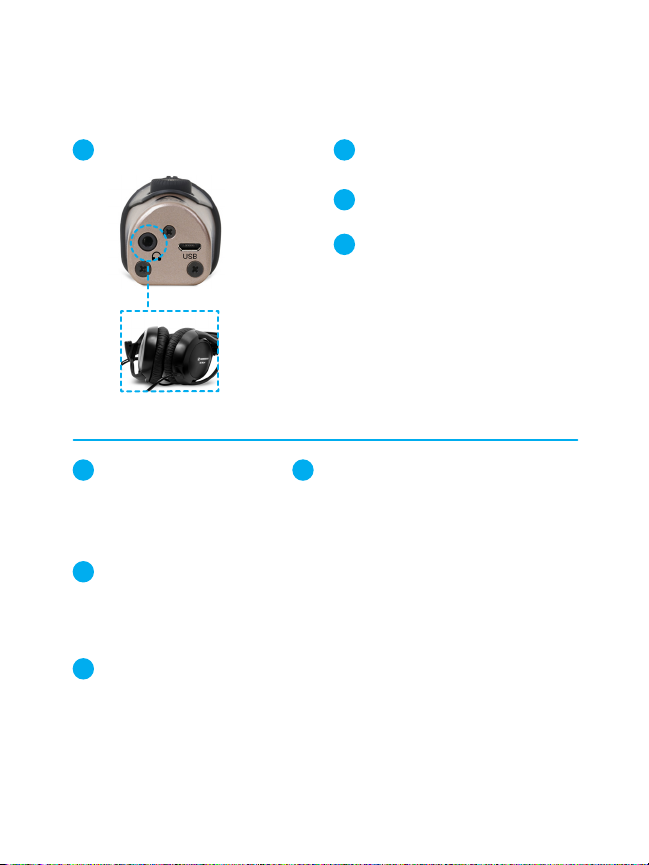
Headphone output Blend control
for zero latency recording
Input gain adjustment
Compression settings control
Push to mute
USB port
1/8”Headphone or powered speaker output

4
Nur blau = Eingeschaltet, aber nicht mit Recorder-Programm verbunden
Azul único = Alimentado pero no conectado al software de grabación
Bleu = Sous alimentation mais non connecté au logiciel d’enregistrement
Solo Blu = Acceso ma non collegato al software di registrazione
Apenas 1 azul = Ligado, mas não conectado ao software de gravação
Nur grün =Verbunden und funktioniert mit dem Recorder-Programm
Verde único = Conectado y funcionando con software de grabación
Vert = Connecté et fonctionnant avec le logiciel d’enregistrement
Solo Verde = Collegato e in funzione con il software di registrazione
Apenas 1 verde = Conectado e funcionando com o software de gravação
Grün von links nach rechts = Audiopegel-Anzeige
Verde de izquierda a derecha = Medidor de nivel de sonido
Vert clignotant de gauche à droite = Indicateur de niveau audio
Verde da sinistra a destra = Misuratore del livello audio
Verde da esquerda para a direita = Medidor de nível de áudio
Status & Input Level Indicator LEDs
Product Tour
Apogee HypeMiC
Single Blue = Powered but not connected to recording software
Single Green = Connected and working with recording software
Green left-to-right = Audio level meter
Green + Orange = Approaching maximum input level
Red = Input Overload, Gain should be lowered
Purple = See Hype Mode setting page 8
White = See Blend Control page 10
1
2
3
4
5
6
1
2
3
7

5
4
5
6
7
Grün + orange = Nähert sich dem maximalen Eingangspegel
Verde + Naranja = Se acerca al nivel máximo de entrada
Vert + Orange = Approche du niveau d’entrée maximum
Verde + Arancione =Vicino al livello di entrata massimo
Verde + Laranja = Aproximando-se do nível máximo de entrada
Rot = Eingangspegel übersteuert,Verstärkung sollte verringert werden
Rojo = Sobrecarga de entrada y debe reducirse la ganancia
Rouge = Surcharge, le gain doit être abaissé
Rosso = Sovraccarico all’entrata, abbassare il guadagno (Gain)
Vermelho = Sobrecarga de entrada, o ganho deve ser reduzido
Lila = Siehe Hype-Modus-Einstellung Seite 8
Viola =Vedi impostazione modalità Hype pag. 8
Violet =Voir le réglage du mode Hype page 8
Púrpura = Consulte conguración del modo Hype en la página 8
Violeta: veja a conguração Modo Hype na página 8
Weiß = Siehe Mischungssteuerung Seite 10
Bianco =Vedi regolazione blend pag. 10
Blanc = Voir le contrôle Blend page 10
Blanco = Consulte control de mezcla en la página 10
Branco: veja o Controle de Mistura na página 10

6
Connect cable
Open a recording program and set up track
Connectez le câble
Kabel anschließen
Collegare il cavo
Conecta el cable
Ligue o cabo
Ouvrez le programme d’enregistrement et créez une piste audio
Aufnahme-programm önen und spur einrichten
Aprire il programma di registrazione e impostare la traccia
Abrir el programa de grabación y congurar la pista
Abra o programa de gravação e congure a track/faixa
12
Connecting to the Computer/iOS Apogee HypeMiC
1
2
7
Connecting to the Computer/iOS Apogee HypeMiC
Adjust Gain & Blend
Connect Headphones to HypeMiC
Record
Use volume buttons on
computer/iOS device
to adjust playback level
Connecter votre casque à HypeMiC
Kopfhörer mit HypeMiC verbinden
Collega le cue a HypeMiC
Conecta los auriculares a HypeMiC
Conecte fones de ouvido ao HypeMiC
Ajuster le reçu et mélange
Gain anpassen und mischen
Regola Gain e Blend
Ajusta Aumento y Mezcla
Ajuste Ganho e Mesclagem
Utiliser les boutons de volume sur ordinateur/système
iOS pour ajuster le niveau de playback
Wiedergabelautstärke mit den Lautstärketasten auf
dem Computer/iOS-Gerät anpassen
Usa i pulsanti del volume del computer o del dispositi-
vo iOS per regolare il livello di playback
Usa los botones del volumen en el ordenador/
dispositivo iOS para ajustar el nivel de sonido de la
reproducción
Use os botões de volume no computador/dispositivo
iOS para ajustar o nível de reprodução
Enregistrer
Aufnehmen
Registra
Graba
Gravar
3
4
5
6
4
5
6
3

8
Indicators and Controls
Apogee HypeMiC
Input Gain Knob
Turn Input Gain knob to adjust
input signal level
1Less Gain More Gain
2
LEDs progressively light green to
indicate the signal strength
3
TURN
PUSH
Push Gain knob to toggle Hype Mode settings
Shape - Subtle/smooth setting that makes a great starting point
Squeeze - Intermediate setting that adds excitement and warmth
Smash - Extreme coloration ideal for spoken word, radio broadcast/podcasting
4
TURN
PUSH
Shape
Squeeze
Smash
O
5
6
7

9
Eingangsverstärker-Knopf drehen, um Eingangssignalpegel anzupassen
Gire la perilla de entrada de ganancia para ajustar el nivel de la señal de entrada
Tournez le bouton Gain d’entrée pour régler le niveau du signal d’entrée
Gira la manopola del guadagno d’entrata per regolare il livello del segnale
Gire o botão Input Gain para ajustar o nível do sinal recebido
WenigerVerstärkung MehrVerstärkung
Menos ganancia Más ganancia
Moins de Gain Plus de Gain
Meno guadagno Più guadagno
Menos ganho Mais ganho
Die LEDs leuchten nach und nach grün, um die Signalstärke anzuzeigen
I LED si illuminano di verde per indicare la potenza del segnale
Les LED s’allument progressivement en vert pour indiquer l’intensité du signal
Los LEDs se iluminan progresivamente en verde para indicar la intensidad de la señal
LEDs acendem progressivamente em verde para indicar a intensidade do sinal
Drücken Sie den Gain-Knopf, um die Einstellungen für den Hype-Modus umzuschalten
Premi il pomello“Gain”per commutare le impostazioni della modalità Hype
Appuyez sur le bouton Gain pour basculer entre les paramètres du mode Hype
Presione la perilla de ganancia para alternar la conguración del modo Hype
Utilize o knob Ganho para ajustar as congurações do Modo Hype
Shape - Dezente/sanfte Einstellung, die einen guten Ausgangspunkt darstellt
Forma - Impostazione discreto/carezzevole che fa un gran punto di partenza
Shape - Un réglage subtil et doux qui constitue un excellent point de départ
Forma: conguración sutil / suave que hace un buen punto de partida
Moldar - Conguração sutil/suave que proporciona um excelente ponto de partida
Squeeze - Mittlere Einstellung, die Aufregung und Wärme hinzufügt
Pressione - Impostazione intermedia che aggiunge esaltazione e calore
Squeeze - Un réglage intermédiaire qui ajoute de l’excitation et de la chaleur
Squeeze: conguración intermedia que agrega entusiasmo y calidez
Apertar - Conguração intermediária que adiciona harmônicos e som mais quente
Smash - Extreme Farbgebung, ideal für gesprochenes Wort, Rundfunk/Podcasting
Frastuono - Colorazione estrema ideale per la voce alta, podcasting o trasmissione radio
Smash - Une coloration extrême idéale pour la narration, la radiodiusion et les podcasts
Smash: coloración extrema ideal para oratoria, transmisiones de radio / podcasting
Esmagar - Coloração extrema ideal para voz falada, transmissão de rádio ou podcast
1
2
3
4
5
6
7
10
Indicators and Controls
Apogee HypeMiC
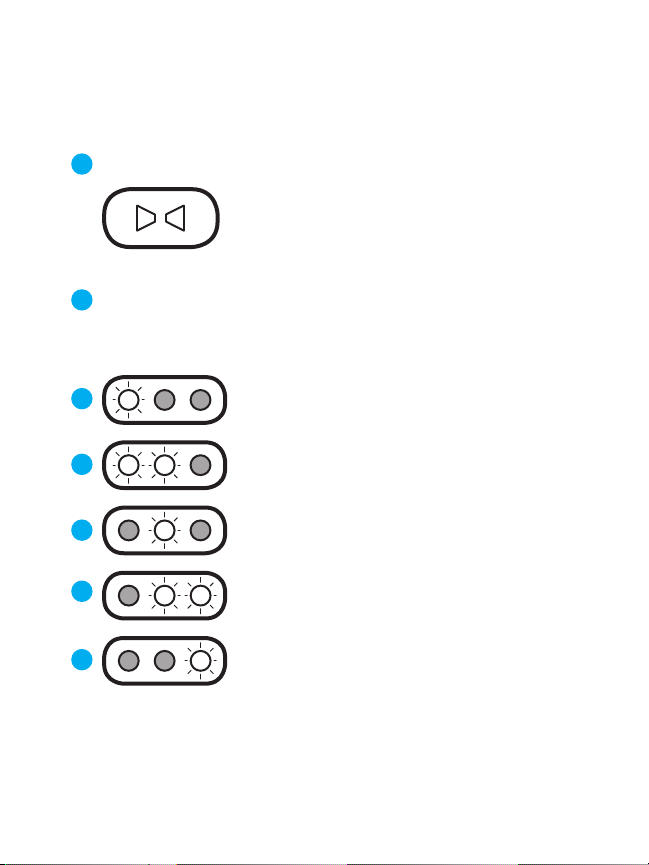
Blend Control Button
Push Blend to change low-latency monitoring setting
Each press toggles through 5 dierent Blend settings
NOTE: Blend setting shown for 1 second
Mostly input signal (90%)
Some app audio mixed in (10%)
Strong input signal (75%)
App audio mixed in (25%)
Less input signal (25%)
Strong app audio mixed in (75%)
Blend O= No input signal (0%)
Full app audio (100%)
If using HypeMiC’s
high-quality headphone
output for listening to
music, video, etc.
Equal amount of input signal (50%)
Equal app audio mixed in (50%)
1
2
5
4
3
6
7
Tabla de contenidos
Otros manuales de Micrófono de Apogee


