
Rekam VisaVis L-137 Manual de usuario

L-137
РУКОВОДСТВО ПОЛЬЗОВАТЕЛЯ
Мы благодарим Вас за покупку! Пожалуйста, внимательно
прочитайте инструкцию поэксплуатации цифровой фоторамки
сцелью ее правильного ибезопасного использования.

2 3
ВВЕДЕНИЕ:
Спасибо запокупку цифровой фоторамки. Она предназначе-
на для удобного просмотра фотографий и фильмов, хранящихся
накарте памяти или вовстроенной памяти. Пожалуйста, прочитай-
те настоящее руководство перед тем, как начать пользоваться фо-
торамкой. Приведённые в нём сведения помогут Вам правильно
использовать фоторамку.
ХАРАКТЕРИСТИКИ ФОТОРАМКИ:
1. Размер экрана 13.3’’/33.78см.
2. Поддерживаемые форматы изображенийt: JPEG, BMP, PNG
3. Поддерживаемые форматы звуковых файлов: MP3
4. Поддерживаемые форматы видеофайлов: RM, RMVB, MOV,
MJPEG, AVI, MPG, DAT, VOB, MKV, MP4 споддержкой стандартов
MPEG1, MPEG2, MPEG4, H.264
5. Поддерживаемые карты памяти: SD/SDHC/MMC
6. Встроенная память: 4GB
7. USB разъём: USB 2.0
8. Интерфейс HDMI: HDMI вход
9. Слайд-шоу сфоновой музыкой
10. Поддержка субтитров
11. Встроенные часы икалендарь
12. Включение/выключение порасписанию
13. Копирование иудаление файлов
14. Настраиваемые яркость, контраст, насыщенность
15. Языки меню: Русский, Английский
КОМПЛЕКТ ПОСТАВКИ:
1. Цифровая фоторамка 1 шт.
2. Блок питания 1 шт.
3. Пульт дистанционного управления 1 шт.
4. Руководство пользователя 1 шт.
5. Задний упор 1 шт.
ВНИМАНИЕ!
ПРИ ИСПОЛЬЗОВАНИИ ФОТОРАМКИ НЕОБХОДИМО СОБЛЮДАТЬ
СЛЕДУЮЩИЕ ТРЕБОВАНИЯ БЕЗОПАСНОСТИ.
• Фоторамка предназначена для использования только внутри
помещений.
• Во избежание возгорания ипоражения электрическим током
неиспользуйте рамку впомещениях с повышенной влажно-
стью, избегайте образования конденсата навнешней поверх-
ности ивнутри фоторамки.
• Во избежание перегрева фоторамки не закрывайте вентиля-
ционные отверстия назадней части корпуса.
• Не подвергайте фоторамку воздействию прямых солнечных
лучей.
• Не разбирайте фоторамку во избежание риска поражения
электрическим током. Внутри фоторамки нет частей, нуждаю-
щихся вобслуживании пользователем. Нарушение конструк-
ции фоторамки и монтажа электронных компонентов может
быть причиной отказа впроведении гарантийного ремонта.
ОЧИСТКА ПОВЕРХНОСТИ ФОТОРАМКИ
• Экран сделан изстекла иможет быть разбит или поцарапан,
поэтому протирайте экран осторожно.
• Производитель рекомендует использовать для очистки экра-
на мягкую ткань, аналогичную той, которая используется для
протирки объективов фотоаппаратов.
• Допускается использовать для очистки фоторамки жидкости,
предназначенные для очистки монитора компьютера.
ВАЖНО!
Выключайте фоторамку перед тем, как вставить или
извлечь карту памяти или USB-накопитель. Нарушение
этого правила может привести к выходу из строя внешних
устройств и портов рамки.
Во избежание поражения электрическим током, избе-
гайте попадания на фоторамку воды и других токопроводя-
щих жидкостей, когда рамка включена в розетку.
4 5
1. ВНЕШНИЙ ВИД
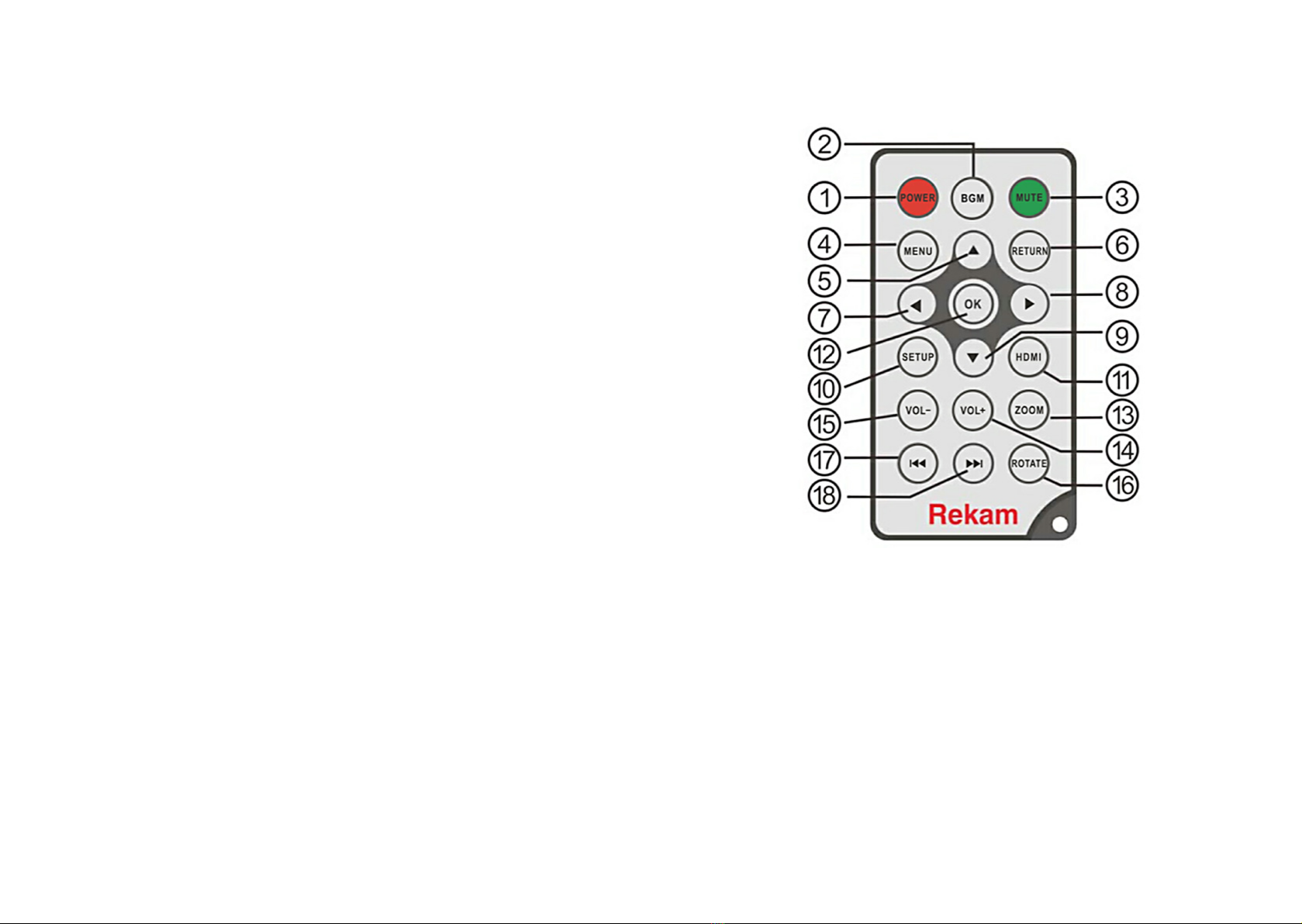
1.1 Пульт дистанционного управления
Рис.1
1) POWER— Включение/Выключение питания.
2) BGM— Вкл/Выкл проигрывания фоновой музыки врежиме
слайд-шоу.
3) Mute— Временное отключение звука.
4) MENU— Переход кглавному меню.
5) — Перемещение курсора вверх.
6) RETURN— Возврат кпредыдущему меню.
7) — Перемещение курсора влево.
8) — Перемещение курсора вправо.
9) — Перемещение курсора вниз.
10) SETUP— Переход вменю установок.
СОДЕРЖАНИЕ
1. Внешний вид ..............................................................5
1.1 Пульт дистанционного управления ....................................5
1.2 Органы управления назадней крышке иразъёмы.....................6
2. Установка батареи питания пульта ........................................7
3. Подготовка фоторамки киспользованию .................................8
4. Инструкция поиспользованию инастройке ..............................8
4.1 Главное меню ..........................................................9
4.2 Фото/Функция удаление фотографий................................ 10
4.3 Музыка/Функция удаления файлов . . . . . . . . . . . . . . . . . . . . . . . . . . . . . . . . . . 12
4.4 Видео/Функция удаления файлов.................................... 14
4.5 Функция копирования для фото/музыки/видео ..................... 16
4.6 Показ субтитров ..................................................... 17
4.7 Календарь ........................................................... 18
4.8 HDMI-вход ........................................................... 19
4.9 Меню настроек фоторамки .......................................... 19
5. Установка задней опоры ................................................ 21
6. Спецификация .......................................................... 22
7. Возможные неисправности испособы их устранения................... 23

6 7
1
2
3
4
Рис.3
1. Слот SD/MMC/SDHC карт
2. USB 2.0
3. HDMI вход
4. Питание
2. УСТАНОВКА БАТАРЕИ ПИТАНИЯ ПУЛЬТА
Положите пульт задней стороной вверх, сдвиньте лоток бата-
рейного отсека вправо (см. Рис.4). Поместите батарею типа CR2025
налоток контактом “+” вверх. Задвиньте лоток вкорпус пульта.
Рис.4
11) HDMI— Активация HDMI-входа.
12) OK— Подтверждение действия вменю;Старт/Пауза вре-
жиме проигрывания видео имузыки.
13) ZOOM— В режиме показа одной картинки (слайд-шоу
остановлено) позволяет увеличить размер изо-
бражения.
14 /15) VOL +/-— Увеличение/уменьшение уровня звука.
16) ROTATE— В режиме показа одной картинки (слайд-шоу
остановлено) позволяет повернуть изображе-
ние на90°по часовой стрелке.
17) — Переход кпредыдущему видео или звуковому файлу.
18) — Переход кследующему видео или звуковому файлу.
1.2 Органы управления назадней крышке иразъёмы
Рис.2
1. Питание Вкл./Выкл.
2. Вверх / предыдущий.
3. Уменьшение уровня звука / Влево.
4. Вниз / следующий.
5. Старт / Пауза / OK.
6. Увеличение уровня звука / вправо.
7. Меню / Возврат.

8 9
перехода кглавному меню, два раза нажмтите RETURN напульте
управления.
Замечание:
1) Убедитесь, что фотографии, музыка и видео, находящиеся
впамяти фоторамки инавнешних носителях, имеют формат, под-
держиваемый фоторамкой.
2) Вменю Установки Вы можете выбрать один изследующих
вариантов проигрывания файлов при включении: Авто, Фото, Му-
зыка, Фильмы, Фото + музыка, выключено.
4.1 Главное меню
Если фоторамка находится в режиме проигрывания слайд-
шоу, то однократное нажатие клавиши RETURN приведёт кпере-
ходу вменю выбора источника данных (смрис.6). Повторное нажа-
тие RETURN приведёт кпереходу кглавному меню (рис. 7).
К главному меню можно перейти влюбое время, нажав клави-
шу Menu напульте управления.
Выберите один изпунктов главного меню инажмите клавишу
OK пульта управления для перехода.
Рис.6
3. ПОДГОТОВКА ФОТОРАМКИ КИСПОЛЬЗОВАНИЮ
3.2.1 Подключите блок питания кстандартной розетке
переменного тока 110—240V. Подключите штырёк
блока питания кразъёму Питание (позиция 4 наРис.3)
нафоторамке.
3.2.2 Удалите защитную плёнку сэкрана икорпуса фоторамки.
3.2.3 Удалите изолятор избатарейного отсека пульта питания
(потяните заплёнку вставленную вотсек). Убедитесь, что
батарея питания установлена впульт (см. п.2) .
4. ИНСТРУКЦИЯ ПОИСПОЛЬЗОВАНИЮ ИНАСТРОЙКЕ
Рис.5
Для включения/выключения фоторамки нажмите кнопку
включения, выключения питания напульте управления или назад-
ней стенке фоторамки. После включения питания на экране от-
образится логотип VisaVis ичерез 3 ~ 5 сек. произойдёт переход
к главному меню. Если во встроенной памяти фоторамки или
наустановленных USB/SD носителях есть файлы сфотографиями,
то фоторамка начнёт демонстрацию слайд-шоу. Вэтом случае, для

10 11
При демонстрации одной фотографии или в режиме Пау-
за слайд-шоу (Рис.10) нажмите клавишу SETUP для отображения
строки меню, содержащей следующие опции:
Старт— начало воспроизведения;
Назад— кпредыдущему кадру;
Вперёд— кследующему кадру;
Стоп— остановить воспроизведение;
Все— циклический повтор проигрывания всех фотографий;
Музыка— включение/выключение музыкального сопрово-
ждения;
Плей-лист— выбор файла для воспроизведения музыки;
Инфо— информация офайле;
Поворот почасовой стрелке;
Поворот против часовой стрелки;
Увеличение;
Уменьшение;
Сдвиг.
Функция удаления:
В режиме предварительного просмотра, с помощью клавиш
выберите фото для удаления. Нажмите MENU для перехода
кменю удаления (Рис.9). Нажмите OK для подтверждения.
Рис.9
Рис.7
4.2 Фото/Функция удаление фотографий
Выберите Фото изглавного меню, нажмите OK. Выберите па-
мять рамки (RAM), USB или карту памяти вкачестве источника дан-
ных, нажмите OK. Произойдёт переход врежим предварительного
просмотра (Рис. 8). Спомощью клавиш выберите фото
инажмите OK для подтверждения.
Рис.8

12 13
Рис.12
Функция удаления:
В режиме просмотра списка файлов, спомощью клавиш
выберите файл для удаления. Нажмите MENU для перехода кме-
ню удаления (Рис.13). Нажмите OK для подтверждения.
Рис.13
Рис.10
Рис.11
4.3 Музыка/Функция удаления файлов
Выберите Музыка из главного меню, нажмите OK. Выберите
память рамки (RAM), USB или карту памяти вкачестве источника
данных, нажмите OK. Произойдёт переход ксписку звуковых фай-
лов (Рис.12). Спомощью клавиш выберите файл ина-
жмите OK для подтверждения.

14 15
Рис.15
Функция удаления:
В режиме просмотра списка файлов, спомощью клавиш
выберите файл для удаления. Нажмите MENU для перехода кме-
ню удаления (Рис.16). Нажмите OK для подтверждения.
Рис.16
Управление проигрывателем
Во время проигрывания видео нажмите Setup для отображения
строки меню (Рис.17), содержащей следующие опции:
Управление проигрывателем
Во время проигрывания музыки нажмите Setup для отображения
строки меню (Рис.14), содержащей следующие опции:
Старт— начало воспроизведения;
Назад— перемотка кначалу;
Вперёд— перемотка кконцу;
Предыдущий— кпредыдущему файлу;
Следующий— кследующему файлу;
Стоп— остановить проигрывание;
Все— проигрывание всех файлов циклически;
Без звука— временное выключение звука;
Плей-лист— выбор файла для воспроизведения;
Инфо— информация офайле;
Интервал— выбор начала иконца интервала для воспроиз-
ведения
Рис.14
4.4 Видео/Функция удаления файлов
Выберите Видео из главного меню, нажмите OK. Выберите
память рамки (RAM), USB или карту памяти вкачестве источника
данных, нажмите OK. Произойдёт переход ксписку видео файлов
(Рис.15). Спомощью клавиш выберите файл инажмите
OK для подтверждения.

16 17
не появится информация оходе копирования (Рис. 19). После за-
вершения копирования автоматически начнётся слайд-шоу.
Замечание: описанная функция копирования поддерживает-
ся только для файлов, находящихся вкорневом каталоге. Каталоги
невключаются воперацию копирования.
Рис.18
Рис.19
4.6 Показ субтитров
Фоторамка поддерживает показ субтитров при проигрывании
Фото, Музыки иВидео (Рис.20) .
Рис.17
Старт— начало воспроизведения;
Назад— перемотка кначалу;
Вперёд— перемотка кконцу;
Предыдущий— кпредыдущему файлу;
Следующий— кследующему файлу;
Стоп— остановить проигрывание;
Все— проигрывание всех файлов циклически;
Начало— переход кначалу файла;
Плей-лист— выбор файла для воспроизведения;
Инфо— информация офайле;
Медленно— замедление воспроизведения;
По кадрам— покадровый просмотр;
Интервал— выбор начала иконца интервала для воспроиз-
ведения;
Увеличение;
Уменьшение;
Сдвиг.
4.5 Функция копирования для фото/музыки/видео
Фоторамка поддерживает копирование всех файлов однов-
ременно сUSB-флеш-накопителя вовстроенную память. Для этого
войдите вменю Установки, выберите Копирование инажмите OK.
Подтвердите своё действие выбрав Да в появившемся окне или
откажитесь выбрав Нет (Рис. 18). Вслучае подтверждения, наэкра-

18 19
4.8 HDMI-вход
Подсоедините HDMI-выход внешнего проигрывателя кHDMI-
входу фоторамки (HDMI кабель не входит в комплект поставки).
Нажмите HDMI на пульте управления для активации HDMI-входа
(Рис 27).
Рис.22
4.9 Меню настроек фоторамки
Выберите Установки вглавном меню инажмите OK. Клавиши
служат для выбора пункта меню настроек. (Замечание: кла-
виша RETURN приводит квозврату вглавное меню; клавиша SETUP
приводит квозврату впредыдущее меню)
Рис.23
Рис.20
Выполните следующие шаги для создания субтитров
A) Создайте файл срасширение TXT и именем SCROLL.TXT вфор-
мате Unicode. Поместите субтитры вфайл.
B) Скопируйте созданный файл наUSB-диск или карту памяти.
C) Вставьте USB-диск или карту памяти в фоторамку. Субтитры
будут демонстрироваться наэкране вовремя проигрывания
Фото, Видео или музыки.
Замечание: Файл ссубтитрами должен находиться в корне-
вой директории. Субтитры будут применены только кфайлам, на-
ходящимся вкорневой директории.
4.7 Календарь
Из главного меню выберите Календарь. Спомощью клавиш
можно листать календарь.
Рис.21
Tabla de contenidos
Idiomas:
Otros manuales de Marco de fotos digital de Rekam

Rekam
Rekam DejaView SL880 Manual de usuario

Rekam
Rekam Deja View F105 Manual de usuario

Rekam
Rekam VisaVis L-150 Manual de usuario

Rekam
Rekam Deja View HD-850 Manual de usuario

Rekam
Rekam VisaVis L-130 Manual de usuario

Rekam
Rekam DEJA VIEW SL885 Manual de usuario

Rekam
Rekam DejaView HD-800 Manual de usuario

Rekam
Rekam Deja View HD-830 Manual de usuario

Rekam
Rekam DEJA VIEW SL775 Manual de usuario

Rekam
Rekam Deja View SL101 Manual de usuario


