
Quer KOM0475 Manual de usuario

Tablet 7"
KOM0475 PL
DE
RO
Bedienungsanleitung
!"#$%&'()*+,-#.&/0
Manual de utilizare
EN
User's manual


3
Bedienungsanleitung
DE
Willkommen 4
Wichtige Notizen 4
Größe und Aussehen 5
I. Erste Schritte 6
1.1 Ein-/Ausschalten 6
1.1.1 Einschalten 6
1.1.2 Ausschalten 6
1.2 Bildschirm ein-/ausschalten (Schlafmodus) 6
1.3 Anschluss an einen Computer 7
II. Ihr Startbildschirm 7
2.1 Hintergrundbild für Startbildschirm ändern 8
2.2 Anwendungen am Startbildschirm hinzufügen /löschen 8
2.3 Widgets zum Startbildschirm hinzufügen 8
III. Netzwerk Anschluss 8
3.1 Wi-Fi 8
3.1.1 Wi-Fi aktivieren 8
3.1.2 Wi-Fi deaktivieren 9
3.1.3 Wi-Fi Netzwerk hinzufügen 9
IV. Internet surfen 10
V. Multimediafunktionen 11
5.1 Musik 11
5.2 Video 12
5.3 Galerie 13
5.4 Kamera 14
VI. Einstellungen 14
VII. Batterie 16
Fehlerbehebung 16
Technische Daten 17
Inhalt

4
Bedienungsanleitung
DE
Willkommen
Danke für den Kauf dieses Tabletts.
Es bringt Ihnen viel Komfort für Ihr Unternehmen (unterstützt Word, Excel, Senden
und Empfangen von E-Mails ...) und Unterhaltung (unterstützt 3D-Spiel, Konversation,
Filmwiedergabe.....).
Mit Android 4.0 Betriebssystem, mit einem 1GHz Prozessor und reaktionsschnellen
kapazitiven Touchscreen, bringt es Ihnen eine gute Benutzer Erfahrung.
Bevor Sie beginnen lesen Sie bitte sorgfältig diese Bedienungsanleitung.
Wichtige Notizen
!"#$%"&%'%"()**%+$%",$+-"./00"1'&2*$/&3145$6"3%$&"&)75"89:9;)0"./00"<)-%&"'&-"=&*0)-%&>
!"?45+%&-"-%+"@%+,%&-'&6"-%3"A5+5B+%+3C2)&&"D'"5/5%"<)'*3*4+2%"D'"EB+3754-%&"
1F5+%&>"G03/"H$**%"3*%00%&"I$%"-$%"<)'*3*4+2%"-%3"J0)K%+3")'1"%$&";/-%+)*%3"L$.%)'"'&-"
)75*%&"I$%")'1"-$%"D%$*0$75%"L'*D'&6>
!"M+%&&%&"I$%"&$75*"-)3"M)H0%**"N0B*D0$75",45+%&-"-%3"O/+;)*$%+%&"/-%+"E/750)-%&"'&-"
E%+'&*%+0)-%&C"-)3"2)&&"D'"J+/6+);;9"O%50%+&"1F5+%&>
!"#)3"M)H0%**"&$75*"3%0H3*")'3%$&)&-%+"&%5;%&"'&-".%+,%&-%&"I$%"2%$&%&"G02/5/0C"
@%+-F&&%+"/-%+"(%&D/0C"';"-$%"AH%+P475%"D'"+%$&$6%&>
!"@%+,%&-%&"I$%"&$75*"-)3"M)H0%**",45+%&-"-%+"O)5+*"/-%+",45+%&-"I$%"D'"O'Q"6%5%&>
!"#)3"M)H0%**"$3*"&$75*"1%'75*$62%$*39"'&-",)33%+H%3*4&-$6>"($**%".%+,%&-%&"I$%"%3"&$75*"
in einer feuchten Umgebung.
!"L$75*"1)00%&"0)33%&"/-%+")'1"5)+*%&"R&*%+6+'&-"3750)6%&S"-%+"($0-375$+;"2)&&"-)-'+75"
beschädigt werden.
!"G2*')0$3$%+%&"I$%"-$%"O$+;,)+%"&$75*"3%0H3*>"#$%3",F+-%"D'"I754-%&")&"T5+%;"M)H0%**"
führen.

5
Bedienungsanleitung
DE
Größe und Aussehen
Frontplatte
Rückseite
6
Bedienungsanleitung
DE
I. Erste Schritte
1.1 Ein-/Ausschalten
1.1.1 Einschalten
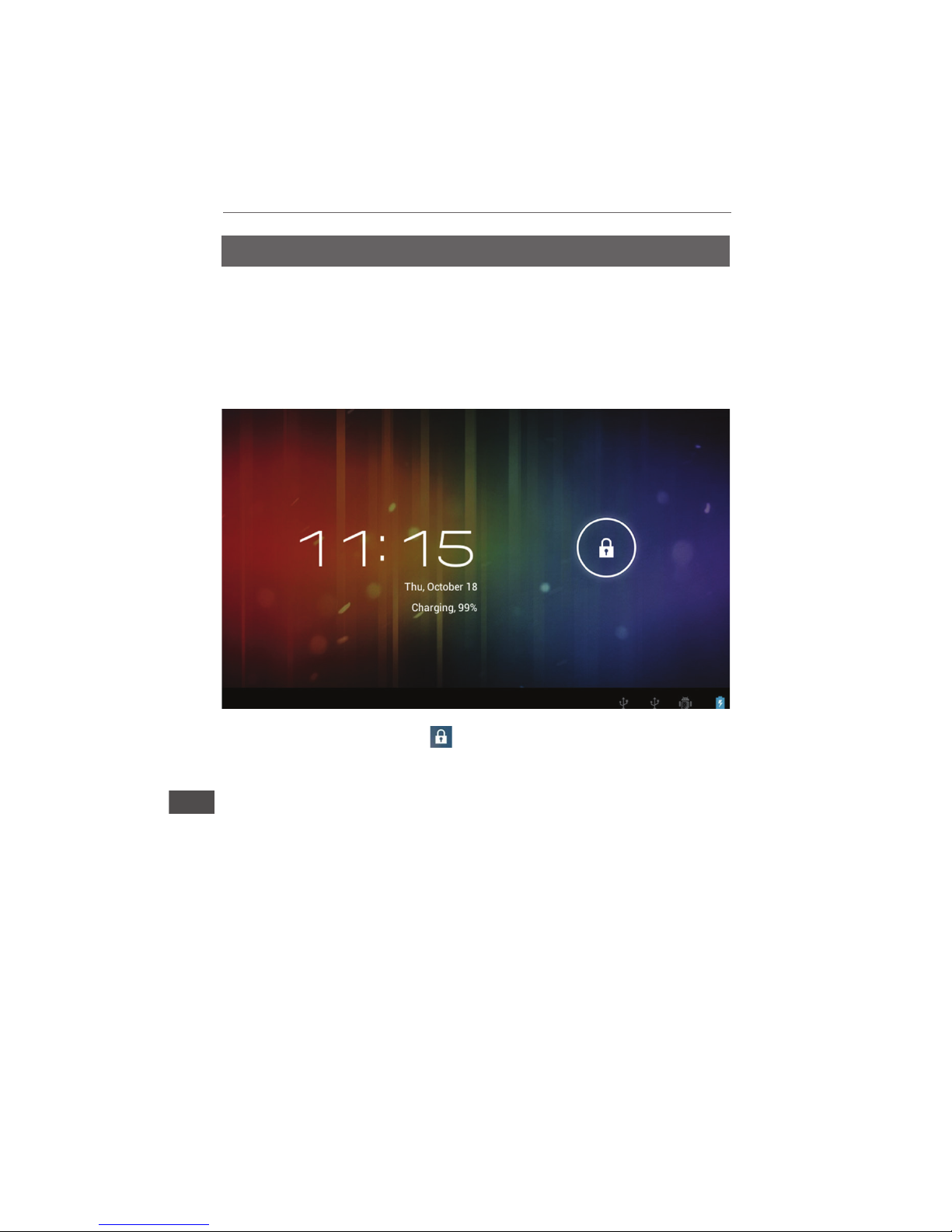
Um Ihr Tablett zu starten, halten Sie die Ein-/Aus Taste an der rechten Seite des
Tabletts für eine Weile gedrückt. Tippen und ziehen Sie das Schloss aus dem Kreis
zum entriegeln.
Tippen und ziehen Sie das Schloss aus dem Kreis zum entriegeln.
1.1.2 Ausschalten
Um Ihr Tablett auszuschalten, halten Sie die Ein-/Aus Taste gedrückt, bis die Meldung
UVB75*%&"I$%"5%+'&*%+1)5+%&WU"X?/'0-"K/'"0$2%"*/"35'*"-/,&WY"%+375%$&*>"M$NN%&"I$%"
)'1"UAZUC"D';")'3375)0*%&>"
1.2 Bildschirm ein-/ausschalten (Schlafmodus)
Um Batterie zu sparen, sollten Sie Ihr Tablett in den Schlafmodus versetzen, indem Sie
-$%"<[#9G&D%$6%")'3375)0*%&>"R;"-$%3"D'"*'&C"-+F72%&"I$%"2'+D"-$%"=$&9\G'3"M)3*%>"
Erneut drücken, um den Bildschirm wieder einzuschalten.

7
Bedienungsanleitung
DE
1.3 Anschluss an einen Computer
I$%"2B&&%&"T5+"M)H0%**";$*"T5+%;"[/;N'*%+".%+H$&-%&";$*"-%;";$*6%0$%1%+*%&"RI(9
Z)H%0C"3/"-)33"I$%"V'0*$;%-$)9#)*%$%&"FH%+*+)6%&"2B&&%&>
II. Ihr Startbildschirm
a. Google Suche M$NN%&"';"-$%"I%$*%"]//60%"I'75%"D'"B11&%&
b. Sprachsuche M$NN%&"';"-$%"IN+)753'75%"D'"B11&%&
c. Alle Anwendungen Tippen um alle installierten Anwendungen anzuzeigen
->"M)3*%"=I[ Tippen zur Rückkehr zum vorherigen Bildschirm/ Seite
%>"M)3*%"E%$; Rückkehr zum Startbildschirm
1>"G2*'%00%"AN%+)*$/&%& M$NN%&"';"$5+%")2*'%00%&"AN%+)*$/&%&")&D'D%$6%&
6>"G&3750'33")&"J[ (%$;")&3750$%Q%&")&"-%&"J[C"%+375%$&*"5$%+"-$%3%3"
Symbol. Schieben Sie zur Auswahl als Multimedia-Gerät
/-%+"Z);%+)")&3750$%Q%&
a b c
d e f g h i j

8
Bedienungsanleitung
DE
h. Systemzeit Zeigt die aktuelle Systemzeit
i. Wi-Fi Wi-Fi Signal wird angezeigt bei Wi-Fi Anschluss
j. Batteriestatus Zeigt Batteriestatus
2.1 Hintergrundbild für Startbildschirm ändern
Tippen und halten Sie den Finger auf einen leeren Bereich des Startbildschirms,
)'3"-%&"J/N'N"AN*$/&%&"2B&&%&"I$%"E$&*%+6+'&-H$0-")'3"-%+"])0%+$%C"<$.%9
E$&*%+6+'&-H$0-%+"/-%+"E$&*%+6+'&-H$0-%+")'3,450%&>
2.2 Anwendungen am Startbildschirm hinzufügen /löschen
=3"6$H*".%+375$%-%&%"G&,%&-'&6%&");"I*)+*H$0-375$+;"I$%"2B&&%&")'75",%$*%+%"
@%+2&FN1'&6%&"D'"54'^6".%+,%&-%*%"G&,%&-'&6%&"D';"I*)+*H$0-375$+;"5$&D'1F6%&"
'&-"0B375%&"I$%"%$&$6%",%&$6%+"54'^6"H%&'*D*%>
Tippen auf das Symbol Anwendungenseite in der oberen rechten Ecke, um alle
Anwendungen anzuzeigen, tippen Sie auf die gewünschte Anwendung und bewegen
diese zum Startbildschirm.
R;"%$&%"G&,%&-'&6"./&"I*)+*H$0-375$+;"D'"0B375%&C"*$NN%&"'&-"5)0*%&"I$%"-)33"
IK;H/0C"'&-"D$%5%&"-$%3%3")'1"-)3"($0-3K;H/0"J)N$%+2/+H" .
2.3 Widgets zum Startbildschirm hinzufügen
Tippen auf das Symbol Anwendungenseite und danach auf WIDGETS. Es stehen zur
@%+1F6'&6"G&)0/6%"R5+C"<%3%D%$75%&C"Z)0%&-%+C"=;)$0C"'&-".$%0%")&-%+%>"_$%5%&"I$%"
das gewünschte Widget auf den Startbildschirm.
Tipp: Neben dem Startbildschirm können Sie auf andere vier Tafeln zugreifen, indem
Sie nach links oder rechts in Ihrem Startbildschirm bewegen. Darüber hinaus können
Sie diese Tafeln ihren Wünschen gemäß anpassen.
III. Netzwerk Anschluss
3.1 Wi-Fi
?$9O$"2)&&"&'+".%+,%&-%*",%+-%&C",%&&"%3";$*"%$&%;"?$9O$"E%$;9"_'6+$113N'&2*"
`GJa"/-%+"%$&%&"1+%$%&"'&6%3$75%+*%&"?$9O$"T&*%+&%*"_'6+$113N'&2*".%+H'&-%&",'+-%>"
R&*%+"b?$+%0%33"c"L%*D,%+2dC"*$NN%&"I$%")'1"U?$9O$UC"';"%3"%$&D'375)0*%&>"L)75"
%$&%;"V/;%&*"3/00*%"T5+%"L%*D,%+29<$3*%"%+375%$&%&>"?%&&"I$%"&)75".%+1F6H)+%&"
L%*D,%+2%&"&%'"3'75%&";F33%&C"*$NN%&"I$%")'1"UI'75%&U>
3.1.1 Wi-Fi aktivieren
__';")2*$.$%+%&C"*$NN%&"I$%"T&"-%+"G&,%&-'&6%&3%$*%"b=$&3*%00'&6%&d"e"b?$+%0%33"c"
L%*D,%+2d"eb?$9O$d>

9
Bedienungsanleitung
DE
T5+"M)H0%**"D%$6*"%$&%"<$3*%"-%+"L%*D%C"-$%"%3"$&&%+5)0H"3%$&%+"f%$75,%$*%"^&-%*>"
M$NN%&"I$%")'1"%$&"L%*D,%+2"';"D'".%+H$&-%&>"]%H%&"I$%"661>"L%*D,%+2&);%&"IIT#C"
I$75%+5%$*"'&-"?$+%0%33"Z%&&,/+*"%$&C"'&-"*$NN%&"I$%")'1"U@%+H$&-%&U>"?%&&"T5+"M)H0%**"
;$*"-%;"L%*D,%+2".%+H'&-%&"$3*C"%+375%$&*",$+-"-$%"?$+%0%33"G&D%$6%" in der
Statusleiste. Wellen zeigen Signalstärke an.
3.1.2 Wi-Fi deaktivieren
Bitte Wi-Fi deaktivieren wenn Sie es nicht benutzen um die Batterie zu schonen. Zum
aktivieren Wi-Fi erneut antippen.
3.1.3 Wi-Fi Netzwerk hinzufügen
(%&'*D%+"2B&&%&")'75"%$&"?$9O$"L%*D,%+2"'&*%+"b?$9O$"=$&3*%00'&6%&g"5$&D'1F6%&>"T&"
b?$9O$"=$&3*%00'&6%&dC"*$NN%&"I$%")'1"bL%*D,%+2"5$&D'1F6%&U>"]%H%&"I$%"IIT#"`L);%a"
-%3"L%*D,%+23"%$&>"?%&&"%+1/+-%+0$75C"6%H%&"-$%"I$75%+5%$*39"/-%+")&-%+%"#%*)$03"-%+"
L%*D,%+22/&^6'+)*$/&"%$&>"M$NN%&"I$%")'1"IN%$75%+&>
10
Bedienungsanleitung
DE
IV. Internet surfen
Bevor Sie Ihren Browser benutzen, stellen Sie sicher dass Wi-Fi oder Internet
verbunden ist.
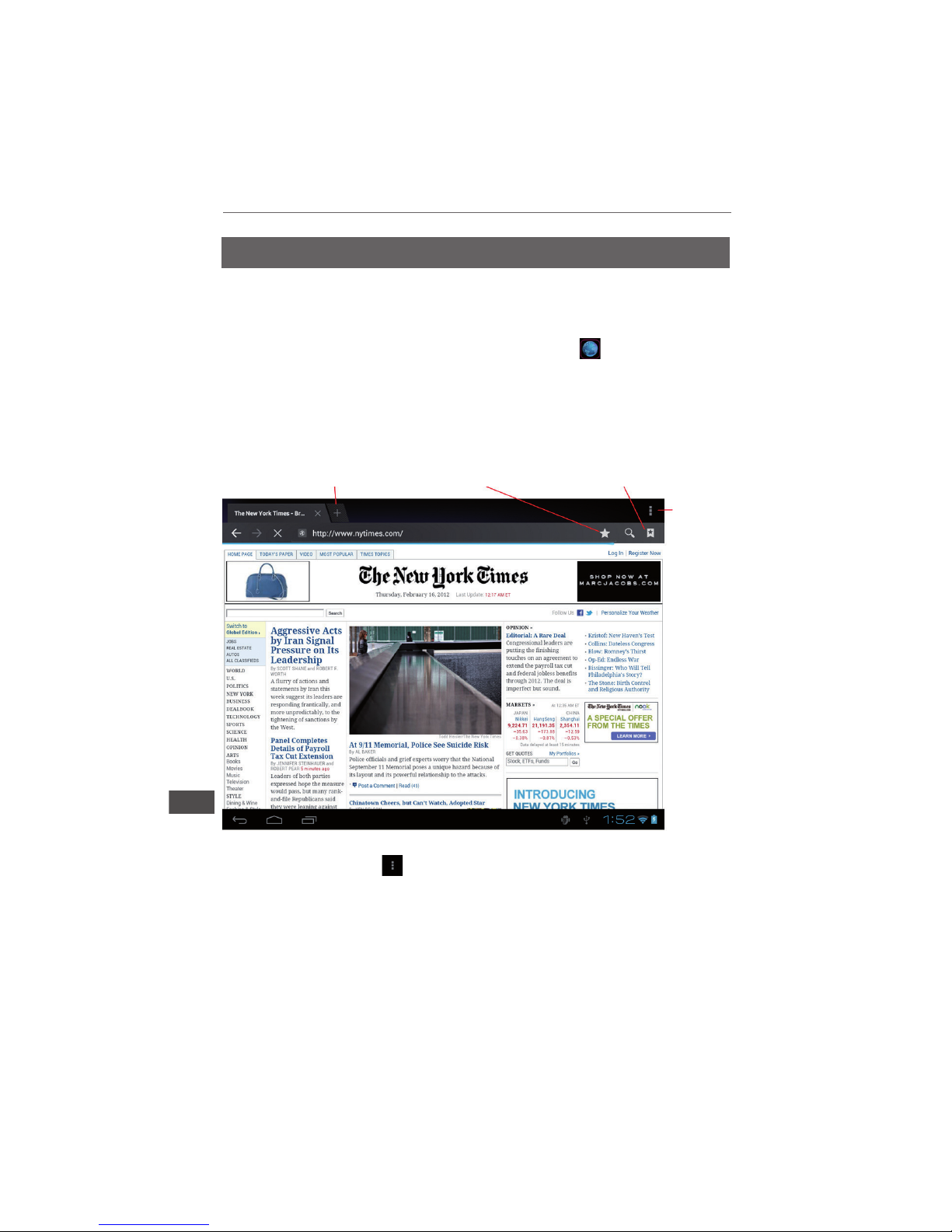
In der Anwendungenseite, tippen Sie auf das Browsersymbol "';"-)3"J+/6+);;"
zu starten.
M$NN%&"I$%")'1"-$%"G-+%330%$3*%C"-$%"G&-+/$-"M)3*)*'+"%+375%$&*"';"I*$75,B+*%+"/-%+"
Web-Adressen einzugeben.
L%'%"I%$*% <%3%D%$75%&"5$&D'1F6%& <%3%D%$75%&"B11&%&
Untermenü
Tippen Sie auf das Symbol in der oberen Ecke des Browsers um das Untermenü
D'"B11&%&>
Tabla de contenidos
Idiomas:
Otros manuales de Tableta de Quer


