DE DE
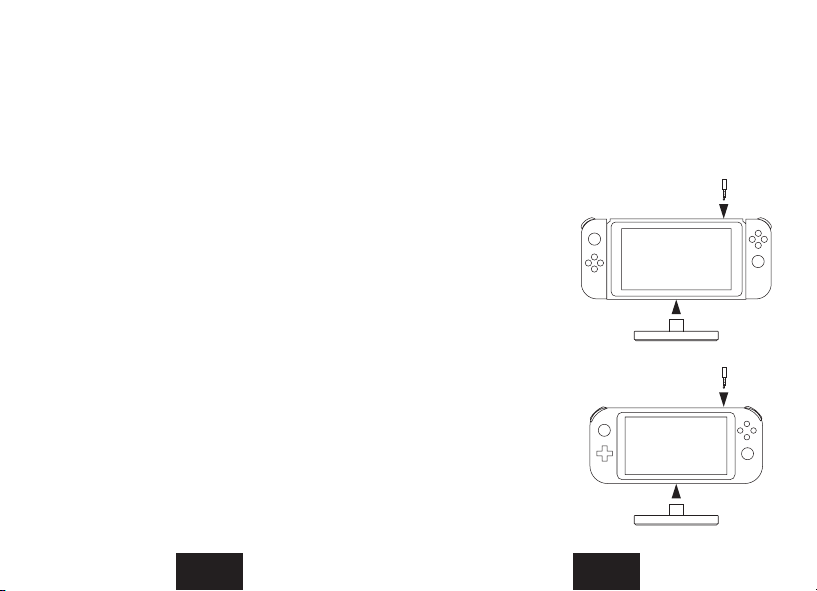
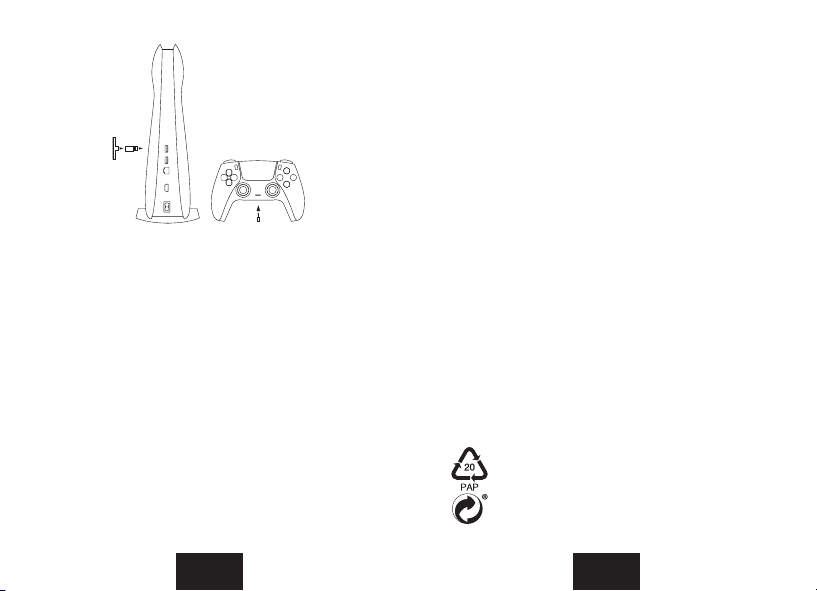
Anwendung mit der Switch (TV-Mo-
dus), PS4, PS5
1. Verbinde zuallererst den USB Type-C
Audio Dongle mit dem mitgelieferen-
ten USB Typ-A Adapter. Nun kannst
du den USB Typ-A Adapter in einen
USB Typ-A Port einer der oben er-
wähnten Konsolen stecken (Switch
Docking Station, PS4, oder PS5). Ver-
binde anschließend den Klinkeadapter
mit dem Klinkeanschluss deiner Nin-
tendo Switch, deinem PS4 oder PS5 Controller!
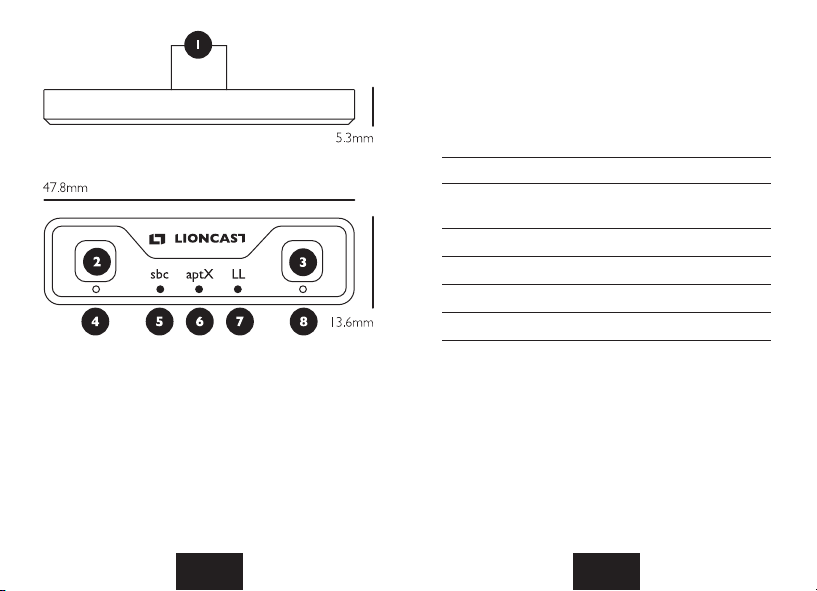
2. Nach dem Verbinden des USB Typ-A Adapters mit
einem USB-A Port an einer der jeweiligen Konsolen,
leuchten alle fünf 5 LED‘s des USB Typ-C Audio
Dongle für 2 Sekunden auf und anschließend blinken
nur noch die beiden äußeren LED‘s (Nr. 4 und Nr.
8) in weiß.
3. Bereite dein Bluetooth Headset für die Verbindung
mit dem Adapter vor, indem du das Headset in den
Verbindungsmodus versetzt. Nun kann das Headset
mit dem Adapter verbunden werden.
4. Dazu muss die linke Taste für 2 Sekunden gedrückt
werden. Die entsprechende LED (Nr. 4) fängt nun an
schneller zu blinken und signalisiert damit, dass der
Adapter in den Verbindungsmodus wechselt.
5. Der Verbindungsaufbau mit dem Headset ist erfolg-
reich, wenn die LED (in dem Fall Nr. 4) stetig weiß
leuchtet.
6. Von nun an wird Ton der Konsole über die Head-
sets ausgegeben bis der Bluetooth Adapter von der
Konsole entfernt wird
7. Das verbundene Headset wird nach ausschalten so-
wie entfernen des Bluetooth Adapters von der Kon-
sole, immer wieder vom Bluetooth Adapter erkannt,
sobald dieser mit der Konsole wieder verbunden
wird
8. Bei der Verwendung eines weiteren Headset müs-
sen die obigen Schritte befolgt werden, aber mit der
Ausnahme, dass anstatt der linken die rechte Taste
gedrückt wird. In dem Fall gibt die LED auf der rech-
ten Seite (Nr. 8) die Rückmeldungen wieder. Somit
können zwei Headsets gleichzeitig mit der Konsole
verbunden werden.
Verbinden mit dem Nintendo
Switch Dock (TV-Modus)