
Leotec Android TV Dual Core Manual de usuario

1
Android TV
Dual Core
Guia de inicio rápido / Quick start guide
Version 1.1

2
ESPAÑOL
Contenido
Iniciar el dispositivo
1. Conectar el dispositivo
Dispositivos externos
2. Conectar un ratón y/o teclado
Uso
3. Conectar a la red
4. Ajustar la resolución de la pantalla
5. Ajustar el volumen del sonido
6. Copia de archivos
7. Instalar y desinstalar aplicaciones

3
Iniciar el dispositivo
Puede utilizarse un HUB USB para conectar distintos dispositivos a la vez
Conectar el dispositivo
1. Conecte el LEOTEC Android TV al conector HDMI de su Televisor o monitor.
2. Enchufe el adaptador de corriente
3. Conecte un extremo del cable USB al adaptador de corriente (o a cualquier puerto USB
que suministre corriente adecuada), y el otro extremo en el puerto micro USB del
dispositivo.
4. A continuación, se inicia el aparato y su luz LED parpadea una vez
5. Encienda el televisor y cambie la salida de vídeo de TV para HDMI (Para más detalles,
consulte el manual de la TV)
6. Cuando termina el inicio, la pantalla del televisor muestra la interfaz principal

4
Si no puede arrancar, por favor consulte la sección "Preguntas frecuentes"
Conectar con un ratón y/o teclado
El ratón y/o teclado se utiliza para manejar el Android TV, el modo de uso es igual que en
su ordenador, puede utilizar un ratón y/o teclado estándar con cable o inalámbrico 2.4G
Nota: Después del arranque, haga un solo clic en el botón izquierdo del ratón (no doble
clic) para manejar el Android TV.
Uso
Conectar a la red
Android TV dispone de Wi-Fi integrada, cuando se utiliza por primera vez necesita
configurar la red Wi-Fi
1. Haga click en Ajustes

5
2. Inicie la conexión Wi-Fi y elija la red Wi-Fi a la que desea conectarse.
3. Introduzca la contraseña (si tiene), haga clic en Conectar y cuando esté conectado, en
la esquina inferior derecha de la pantalla mostrará el icono de Wi-Fi.
Ajustar la resolución de la pantalla
Si la imagen en la pantalla del televisor no se ajusta al tamaño correctamente o no se ve
bien, haga clic en AJUSTES - PANTALLA, a continuación haga clic en Ajustes de salida y
luego ajuste la resolución ( recomendamos usar la opción Auto detección). También
puede utilizar la opción CAMBIAR TAMAÑO DISPLAY para ajustar al tamaño de la
pantalla.
6
Ajustar el volumen del sonido
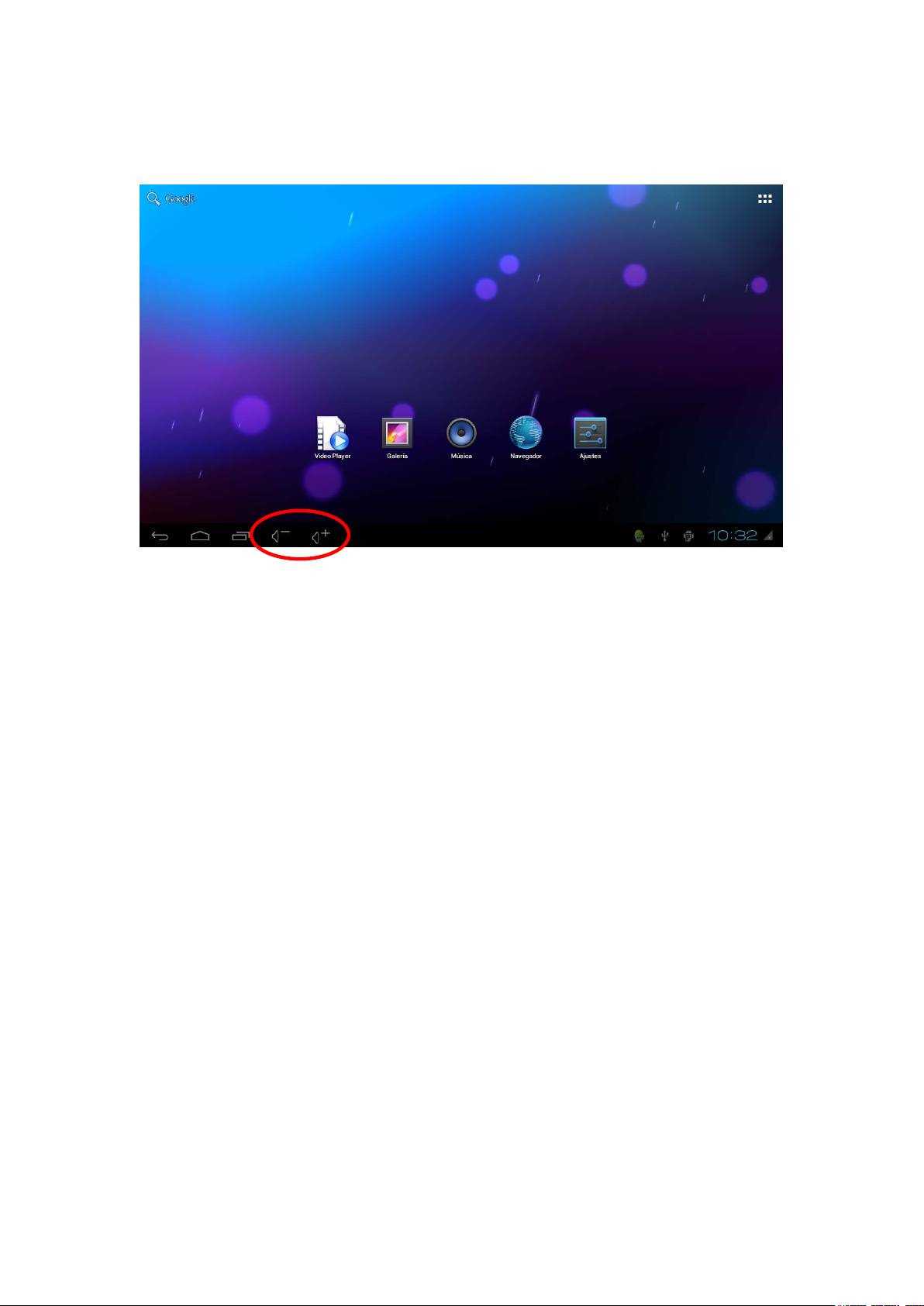
Haga clic en los iconos de volumen +/- para ajustar el sonido
Copiar archivos desde el ordenador
1. Con el dispositivo funcionando en su TV conéctelo al ordenador mediante el cable USB
suministrado.
2. Android TV preguntará si quiere habilitar la conexión con el ordenador. Acepte
3. Unos segundos más tarde, verá un nuevo disco aparecer en el ordenador. A
continuación, puede copiar los archivos, como películas o música en su Android TV.
Instalar y desinstalar aplicaciones
Instalar aplicaciones:
Haga clic en el icono en la esquina superior derecha (ver imagen de abajo), podrá ver las
aplicaciones instaladas

7
Haga clic en 'Market' (Shop) (también se puede usar aplicaciones de terceros para
instalar las aplicaciones, como por ejemplo 1Mobile).
La primera vez que utilice "Market", tiene que introducir su cuenta de correo y contraseña
de Google como su cuenta Market.
Desinstalar aplicaciones:
En Ajustes, haga clic en Aplicaciones, las aplicaciones instaladas estarán en la lista.
Seleccione la aplicación que desea desinstalar y haga clic en "Eliminar" para desinstalar.

8
Preguntas frecuentes
1. Si no ve el LED encendido, compruebe si está bien conectada la corriente
2. Si el LED esta encendido y el televisor tambien pero la pantalla de televisión no
muestra la interfaz de Android TV, compruebe si el cable HDMI está bien conectado, o
compruebe que la salida de vídeo de televisión se ha cambiado a la salida HDMI.
3. Si no puede ver el icono del ratón en la pantalla del televisor, compruebe si el ratón
está bien conectado, si se utiliza un ratón inalámbrico 2.4Ghz, por favor asegúrese de
que tiene batería.
4. Si ha configurado la red Wi-Fi, pero todavía no hay acceso a Internet, compruebe si el
icono de Wi-Fi en la esquina inferior derecha es completamente gris. Si es de color gris
significa que la señal Wi-Fi es débil, acérquese al router o punto de acceso para verificar
la conexión inalámbrica.
5. Cuando necesite introducir texto pero el teclado en pantalla no aparece, haga clic en el
icono "teclado" en la esquina inferior derecha, y apague el “teclado físico”.
6. Algunas aplicaciones están diseñadas para teléfonos móviles y no puede ser
mostrados a pantalla completa.
7. Si algunas aplicaciones no se pueden utilizar, estas aplicaciones pueden no estar
optimizadas para el sistema operativo Android 4.1.

9
Garantía y responsabilidad
Todos los productos LEOTEC tienen una garantía de 24 meses a partir de la fecha de
factura a cliente final excepto en los accesorios incluídos. El fabricante garantiza al
consumidor que sus productos se encuentran libres de defecto en materiales y mano de
obra en el momento de su compra.
Las baterías dispondrán de 6 meses de garantía. Se consideran defectuosas aquellas
baterías que dentro de ese periodo su máxima capacidad de carga sea igual o inferior al
50%.
La garantía ofrecida únicamente cubre los defectos de fabricación o de materiales que el
producto pudiera tener. Quedan excluidos los defectos o fallos ocasionados por un uso
inadecuado, rotura, desgaste. Anularán la garantía la manipulación del producto por
personal ajeno al servicio técnico de LEOTEC, actualizaciones de software no
proporcionadas por LEOTEC, así como todos los fallos o averías ocasionados por
catástrofes naturales.
La garantía será válida siempre y cuando el usuario disponga del ticket o factura de
compra y este se encuentre dentro de plazo.
Soporte y Servicio técnico
Para cualquier consulta técnica puede acudir a su punto de venta o contactar con el
servicio técnico de LEOTEC.
Visite nuestra web y manténgase siempre actualizado en la sección de descargas de su
producto.
Más información disponible en el sitio web: www.leotec.com o
mediante el e-mail: soporte@leotec.com

10
Especificaciones
Procesador
Tipo
Cortex
A9
Marca
Rockchip RK3066 dual core
Frecuencia
1.
5 GHz
Modelo
RK3066
Con ranura
TF / Micro SD
HDMI 1.4
Standard HDMI interface
Otros
3D GPU (mail 400)
Memoria & Flash
& Alimentacion
Memoria
DDR3: 1G
Nand flash
Internal 4G nand flash
Consumo
≤
700mA@5V
Sistema Operativo
Version
Android 4.
1
Languaje
Soporta multi languages
Método de entrada 1
Teclado Android
Método de entrada 2
Raton 2.4G wireless/Teclado
Red Inalambrica y
otros
WiFi
IEEE 802.11 b/g/n(AR6103)
DC-in
Via Micro USB
USB socket
Micro USB(OTG) & USB
-4P(HOST)
2.4G wireless mouse
Soporta
2.4G wireless keyboard
Soporta
DLNA
Digital Living Network Alliance
WPS
Wireless Provisioning Service
Formatos &
Aplicaciones
Estándar
Audio
MP3,WMA,WAV,OGG,AAC,FLAC,3GP…
Video
MP
EG2,MPEG4,AVI,WMV,MKV,MOV,RM,RMVB…
Picture
Gallery
Navegador
Browser
Game of Android
APK de Android
Aplicaciones
pre-cargadas
Adobe Flash Player
V11.1 o posterior
HTML5
Soporta
Administrador Archivos
R.E. Manager
Online stream playback
Youtube
& Youku
TXT editor
IREAD
Peso y Tamaño Tamaño
8.9x3.5x1.3cm
Peso
Alrededor de 30g
Accesorios
Adaptador AC AC100-240V 50/60Hz salida 5V 1A
Cable Micro USB /Cable
HDMI
Manual
Este manual sirve para los siguientes modelos
1
Tabla de contenidos
Idiomas:


