
Eschenbach Fusion Manual de usuario

- 1 -
Bedienungsanleitung
User Manual
Mode d‘emploi
Istruzioni d‘uso
Instrucciones de uso
Gebruiksaanwijzing
Betjeningsvejledning
Provozní návod

- 2 -
Deutsch.................................................................................. 3
English.................................................................................. 15
Français................................................................................ 27
Italiano...................................................................................39
Español..................................................................................51
Nederlands ............................................................................63
Dansk....................................................................................75
Česky ....................................................................................87

- 3 -
Deutsch
Inhaltsverzeichnis
Wichtige Sicherheitshinweise ...................................................3
Installation ...............................................................................4
Maus-Kamera ..........................................................................5
Maus-Bedienung......................................................................5
Die Bedienelemente am Hauptgerät ..........................................7
Das Menü ................................................................................7
Mit Fusion schreiben ..............................................................11
Die Batterie ............................................................................12
Pflege ....................................................................................13
Technische Daten...................................................................13
Gewährleistung ......................................................................14
Wichtige Sicherheitshinweise
Die folgenden Anweisungen und Warnungen müssen Sie befolgen:
Entnehmen Sie das Fusion-Gerät und den Netzadapter aus der Transport-•
tasche, bevor Sie das Gerät benutzen.
Verwenden Sie ausschließlich den mitgelieferten Netzadapter.•
Betrieben Sie das Gerät nicht im Bad, in der Nähe von Wasser oder in•
feuchter Umgebung.
Berühren Sie nicht die Öffnung der Maushalterung und halten Sie diese•
frei von Gegenständen aller Art.
Öffnen Sie niemals das Gehäuse des Gerätes - es finden Sie keinerlei•
Bedienelemente darin. Beim Öffnen des Gehäuses erlischt die Garantie.
Am Ende der Lebensdauer sollte Fusion verantwortungsbewusst gemäß•
den lokalen Vorschriften entsorgt werden. Das Gerät darf auf keinen Fall
verbrannt werden.
- 4 -
Installation
Fusion besteht aus den folgenden Komponenten:
Hauptgerät mit damit integrierter MauskameraX
Netzadapter/LadegerätX
NetzkabelX
TransporttascheX
ReinigungstuchX
Beim Aufstellen des Gerätes ist eine sorgfältige Wahl des Arbeitsplatzes
wichtig, um eine unkomfortable oder unangenehme Haltung zu vermeiden.
Sie sollten zur Bedienung der Maus Ihren Arm nicht heben müssen. Ihr
HandgelenksollteaufderArbeitsflächeruhen.DasDisplaysolltesichunter-
halb Ihrer Augenhöhe befinden, um Anspannungen zu vermeiden.
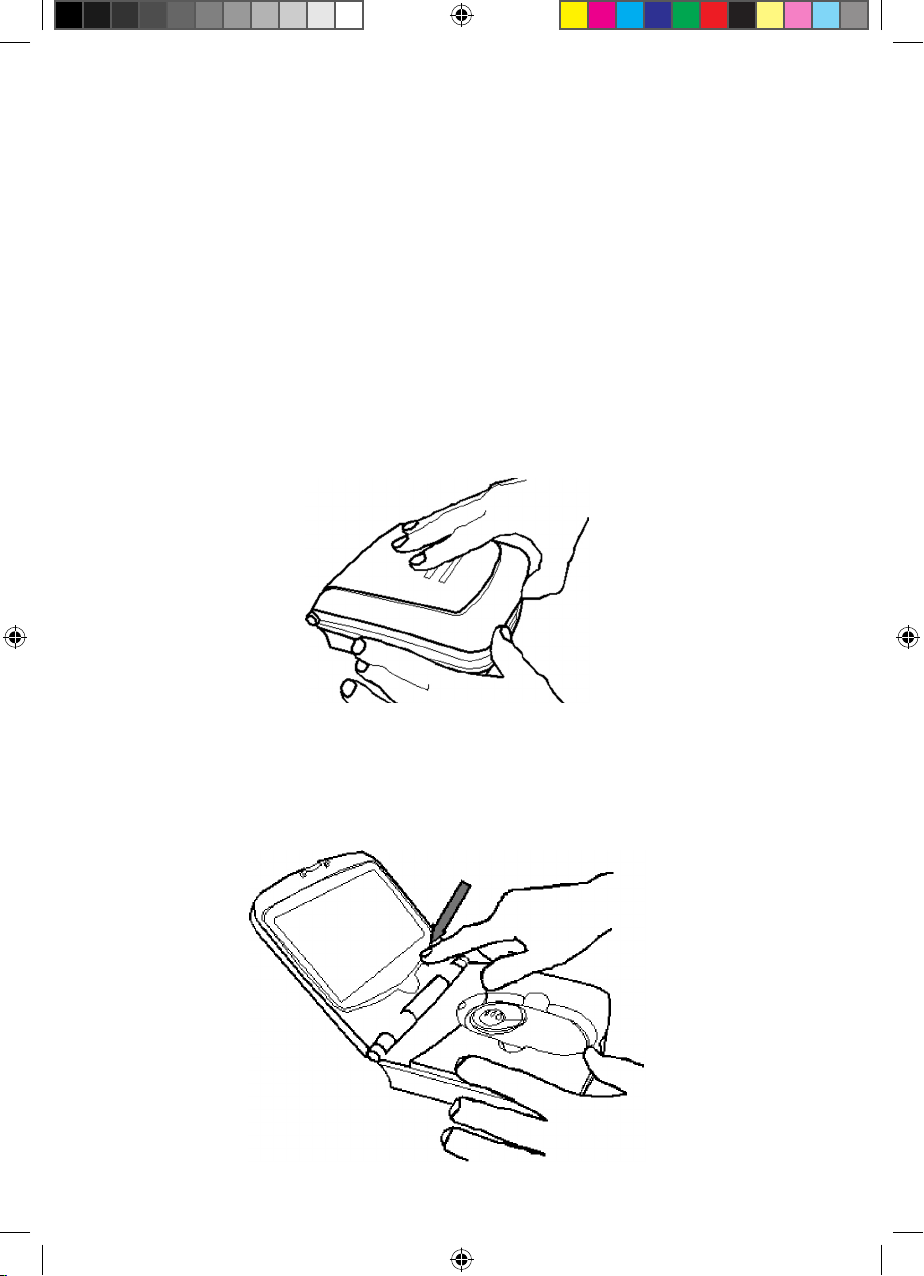
Nehmen Sie das Fusion-Gerät aus der Verpackung und setzen Sie es auf•
die Arbeitsfläche.
Drücken Sie auf die vordere Verriegelung und klappen Sie es auf.•
Schalten Sie das Gerät ein, indem Sie den Ein-/Ausschalter ganz rechts•
auf dem Bedienfeld drücken.

- 5 -
Wenn Sie das Gerät über einem Text platzieren, sollten Sie dessen Abbild
vergrößert auf dem Bildschirm sehen. Die Unterseite des Hauptgerätes
ist mit Rollen versehen, damit das ganze Gerät leichtgängig über den Text
gleiten kann, den Sie lesen möchten. Hinweis: die Kamera „sieht“ unterhalb
des Scroll-Zoom-Mausrades - bitte beachten Sie dies beim Ausrichten des
Geräts über dem zu vergrößernden Text.
Maus-Kamera
Fusion eignet sich hervorragend dazu, etwas rasch lesen zu können. Einfach
aufklappen, einschalten und los geht‘s. Wenn Sie allerdings längere Texte
lesen wollen, wird es Ihnen einfacher erscheinen, die Maus außerhalb des
Hauptgerätes zu benutzen. Um die Maus vom Gerät zu trennen, klappen Sie
die Abdeckung des Kabelfaches hoch, heben die Maus heraus und wickeln
das Kabel ab.
Sie werden feststellen, dass die Maus viel leichter und beweglicher ist. So
können Sie auch besser in der Nähe des Einbandes eines Buches oder in
weniger komfortablen Positionen lesen.
Maus-Bedienung
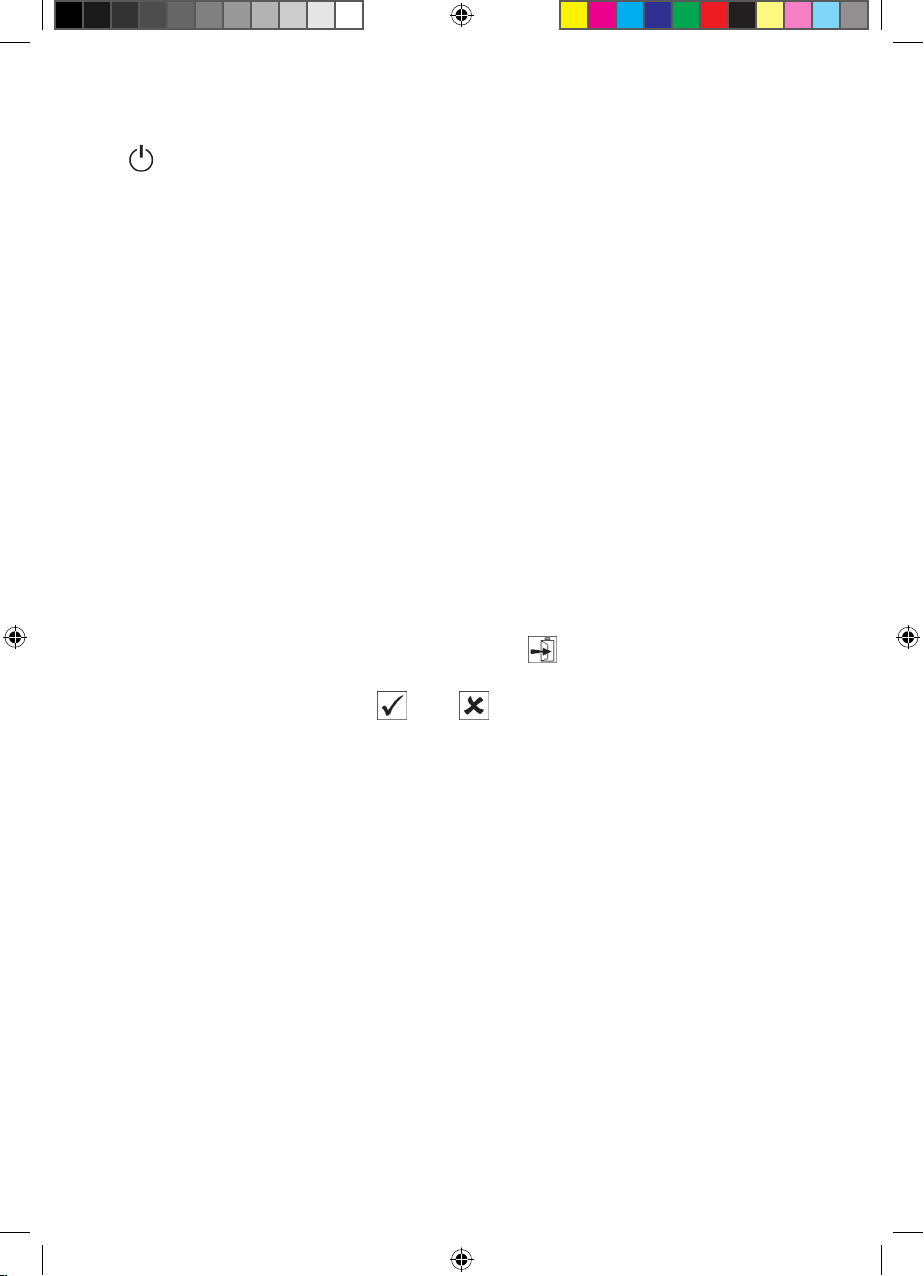
Scroll-Zoom-Mausrad: Das gummierte Mausrad steuert die Vergrößerung
der Kamera. Wenn Sie das Rad nach vorne drehen, erhöht dies die Vergrö-
ßerung. Drehen Sie es nach hinten, nimmt diese ab.
Übersicht: Wenn Sie das Scroll-Zoom-Mausrad ganz zurück drehen, werden
Sie am Ende der Bewegung ein leichtes „Klicken“ bemerken. Die Kamera
schaltet dann in den Übersichtsmodus, wobei sich der Fokus der Kamera

- 6 -
ändert. Dies erlaubt es Ihnen, die Kamera über die Seite zu heben und sich
einen Überblick über den Text zu verschaffen, oder auch an schwer zugäng-
lichen Stellen zu lesen. Ebenso können Sie so mit Hilfe der Maus schreiben
oder Gegenstände betrachten, die nicht flach sind. Der Vergrößerungsfaktor
kann im Übersichtsmodus nicht verändert werden.
Vergessen Sie nicht, das Scroll-Zoom-Mausrad etwas nach vorne zu drehen,
wenn Sie das Lesen wieder aufnehmen wollen, andernfalls kann das Bild
nicht fokussiert werden.
Maustasten: Die Maus verfügt unterhalb des grauen Rings, der das Scroll-
Zoom-Mausrad umgibt, über zwei Tasten. Die rechte Taste steuert den
Display-Modus.WennSiedieTastedrücken,schaltetdasGerätzwischen
Vollfarb-, Negativ- und Positiv-Lesemodus um.
Der• Vollfarb-Modus bietet sich für das Anschauen von Fotos und Bildern
etc. an.
Der• Positiv-Modus stellt einen verbesserten Lesemodus dar, in dem
die „Tinte“ im Vordergrund dunkler dargestellt wird, als das „Papier“ im
Hintergrund.
Der• Negativ-Modus stellt einen verbesserten Lesemodus dar, in dem die
„Tinte“ im Vordergrund heller dargestellt wird, als das „Papier“ im Hinter-
grund.
Die linke Taste kann programmiert werden, um eine Auswahl an möglichen
Aufgaben zu erledigen (siehe „Menü der Maustastenfunktionen“ auf S. 11).
WennSiebeideTastengleichzeitigdrücken,erscheintdasBatteriesym-
bol und zeigt den Ladezustand der Batterie an.
Scroll-Zoom-Rad
Modus-TasteLinke Taste
- 7 -
Die Bedienelemente am Hauptgerät
-Taste: Drücken Sie diese Taste, um das Gerät ein- bzw. wieder auszu-
schalten.DasGerätwirdauchdurchdasZuklappendesDisplayausgeschal-
tet.
Die jeweils zuletzt verwendeten Einstellungen werden beim Ausschalten
gespeichert und beim nächsten Einschalten wieder hergestellt.
Drehknopf: Der zentrale Drehknopf kann in beide Richtungen frei gedreht
werden sowie gedrückt werden. Normalerweise steuert er die Bildhelligkeit.
Das Menü
Halten Sie den Drehknopf für 3 Sekunden gedrückt, um das Menü aufzuru-
fen. Drehen Sie den Knopf, um durch das Menü zu navigieren und drücken
Sie ihn, um bestimmte Optionen zu aktivieren.
AufdernächstenSeiteerhaltenSieeinenÜberblicküberdasMenüsystem.
Im Anschluss wird jedes Untermenü erklärt.
JedesUntermenühateinBeenden-Symbol( ), über das Sie das Menü
verlassen können. Einige Menüs bieten eine Ein/Aus-Wahlmöglichkeit an.
Wählen Sie wie gewünscht oder aus, um Ihre Wahl zu treffen.

- 8 -
Haupt-Menü
Optionen-Menü
Menü der Maustastenfunktionen
Menü zum Ein-/Ausschalten von Funktionen
MenüzurDisplay-Einstellung
Informations-Tafel aufrufen
Werkseinstellungen wiederherstelen

- 9 -
Das Haupt-Menü
ÖffnetdasMenüzurDisplay-Einstellung,umdieHelligkeit,den
Kontrast etc. des Bildes zu regeln.
Öffnet das Menü zum Ein-/Ausschalten von Funktionen, in dem
Sie verschiedene Optionen ein- bzw. ausschalten können.
Öffnet das Optionen-Menü, in dem Sie verschiedene Optionen
einrichten, zurücksetzen und ansehen.
Farbauswahl. Mit dieser Funktion ändern Sie die Farben für die
„Tinte“ und das „Papier“ in der Bildschirmdarstellung. Wenn Sie
den Drehknopf im Uhrzeigersinn drehen, ändert dies die Tinten-
farbe. Drehen Sie gegen den Uhrzeigersinn, ändert sich die
Papierfarbe. Dabei zeigt Ihnen die Bildschirmanzeige Ihre Auswahl als
Beispiel an. Drücken Sie dann einfach den Knopf, um die Änderung anzu-
wenden. Diese Farben werden aber nur zur Darstellung der Lesemodi mit
hohem Kontrast verwendet, nicht im Vollfarbenmodus.
Das Menü zur Display-Einstellung
Bei sämtliche Optionen in diesem Menü erscheint unten auf dem Bildschirm
ein Regler, über den Sie den jeweiligen Parameter einstellen können.
Die individuellen Einstellungen (Vergrößerung, Helligkeit, Farbwiedergabe)
werden gespeichert, wenn das Gerät ausgeschaltet wird und stehen wie-
der zur Verfügung, wenn das Gerät eingeschaltet wird. Einzige Ausnahme
hiervon ist der Pegel der Hintergrundbeleuchtung, der in allen Betriebsmodi
gleich ist.
Stellt die Bildhelligkeit ein.

- 10 -
Stellt den Kontrastwert des Bildes ein.
Stellt die Farbsättigung ein. Dies ist nur bei der Darstellung als
Vollfarbbild verfügbar.
Stellt den Pegel der Hintergrundbeleuchtung ein. Bitte beachten
Sie, dass eine niedrige Einstellung der Hintergrundbeleuchtung
die Betriebsdauer bei Batteriebetrieb deutlich verlängert.
Das Optionen-Menü
Zur Auswahl der Funktion für die linke Maustaste.
Zeigt Ihnen die Firmware-Version des Gerätes an. Wenn Sie den
Service anrufen, können Sie danach gefragt werden.
Stellt die Werkseinstellung wieder her. Alle Einstellungen werden
auf die bekannten Werte zurückgesetzt, die ein Bild erzeugen.
Alle von Ihnen zuvor gemachten Einstellungen werden dabei mit
den Werkseinstellungen ersetzt.
Menü zum Ein-/Ausschalten von Funktionen
Zum Ein-/Ausschalten des TextStretch™-Modus. Wenn Sie diese
Funktion einschalten, erscheint der Text horizontal gestreckt. Dies
führt zu einem Abstand zwischen den Buchstaben. Vielen Men-
schen erleichtert diese Option das Lesen deutlich.
Klänge ein-/ausschalten. Alle Klänge (ausgenommen der Alarm
bei niedrigem Batterieladezustand) werden stumm geschaltet.
Tabla de contenidos
Idiomas:
Otros manuales de Lector de libros electrónicos de Eschenbach


