
Edimax IC-3115W Manual de usuario

IC-3115W
Quick Installation Guide
07-2012 / v1.1

1
COPYRIGHT
Copyright Edimax Technology Co., Ltd. all rights reserved. No part of this publication
may be reproduced, transmitted, transcribed, stored in a retrieval system, or translated
into any language or computer language, in any form or by any means, electronic,
mechanical, magnetic, optical, chemical, manual or otherwise, without the prior written
permission from Edimax Technology Co., Ltd.
Edimax Technology Co., Ltd. makes no representations or warranties, either expressed or
implied, with respect to the contents hereof and specifically disclaims any warranties,
merchantability, or fitness for any particular purpose. Any software described in this
manual is sold or licensed as is. Should the programs prove defective following their
purchase, the buyer (and not this company, its distributor, or its dealer) assumes the
entire cost of all necessary servicing, repair, and any incidental or consequential damages
resulting from any defect in the software. Edimax Technology Co., Ltd. reserves the right
to revise this publication and to make changes from time to time in the contents hereof
without the obligation to notify any person of such revision or changes.
The product you have purchased and the setup screen may appear slightly different from
those shown in this QIG. For more information about this product, please refer to the
user manual on the CD-ROM. The software and specifications are subject to change
without notice. Please visit our website www.edimax.com for updates. All brand and
product names mentioned in this manual are trademarks and/or registered trademarks
of their respective holders.
Edimax Technology Co., Ltd.
Add: No. 3, Wu-Chuan 3rd Rd., Wu-Ku Industrial Park, New Taipei City, Taiwan
Tel: +886-2-77396888
Email: sales@edimax.com.tw
Notice According to GNU General Public License Version 2
Certain Edimax products include software code developed by third parties, software code is subject to
the GNU General Public License ("GPL") or GNU Lesser General Public License ("LGPL"). Please see the
GNU (www.gnu.org) and LPGL(www.gnu.org) Websites to view the terms of each license.
The GPL Code and LGPL Code used in Edimax products are distributed without any warranty and are
subject to the copyrights of their authors. For details, see the GPL Code and LGPL Code licenses. You
can download the firmware-files at http://www.edimax.com under "Download" page.

2
PRODUKTEINFÜ HRUNG
Bevor Sie dieses Produkt verwenden, überprüfen Sie bitte, ob irgendetwas in
der Verpackung fehlt, und wenden Sie sich an Ihren Händler, um fehlende
Teile zu melden.
Netzwerkkamera
Netzteil
Ethernetkabel
CD mit Dienstprogrammen und
Benutzerhandbuch
Schnellinstallationsanleitung
Cloud-ID-Karte
Montagesatz

3
Hardwareinstallation
ADSL-Router:
Kabelmodems:
Breitbandrouter:
4
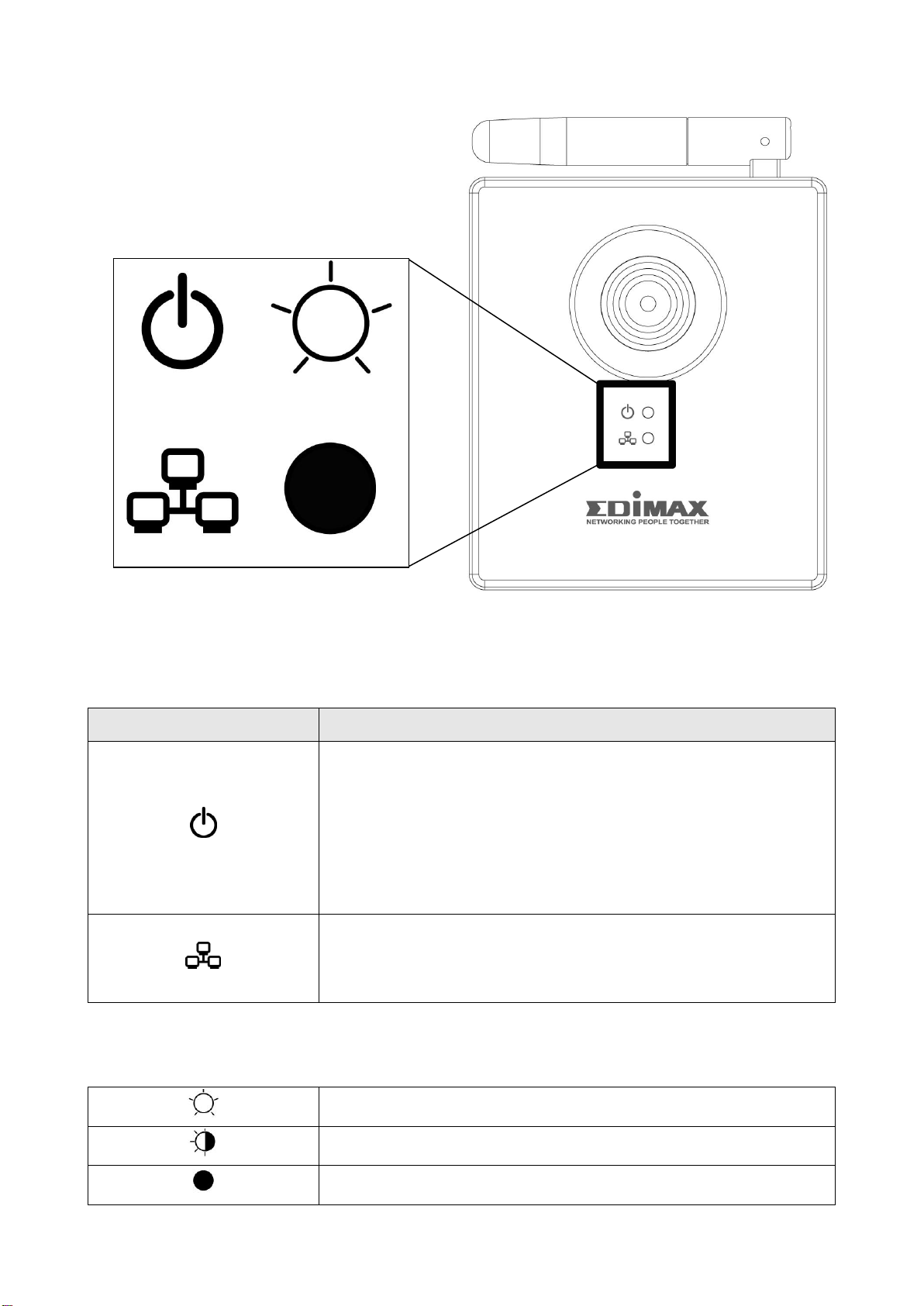
LED-Anzeigen
Teil
Beschreibung
Netz/Cloud-LED. Wenn die Kamera das erste Mal
angeschaltet wird, blinkt die LED, während sich
die Kamera mit der Cloud-Kamera verbindet.
Wenn die LED ohne zu blinken anbleibt, hat sich
die Kamera erfolgreich mit der Cloud-Kamera
verbunden.
Netzwerk-LED. Diese LED blinkt, wenn es eine
verdrahtete oder drahtlose Netzwerkaktivität
gibt.
Schlüssel
LED an
LED blinkt
LED aus oder für diesen Zustand nicht relevant

5
LED-Zustände
1.
Wenn die Netz/Cloud-LED leuchtet, bedeutet
das, dass die Kamera richtig gespeist wird.
2.
Wenn die Netz/Cloud-LED 5 bis 15 Sekunden
lang blinkt, bedeutet das, dass die Kamera
versucht, sich mit der Cloud-Kamera zu
berbinden.
Wenn die LED aufhört zu blinken und anbleibt,
hat sich die Kamera erfolgreich mit der
Cloud-Kamera verbunden.
3.
Wenn die Kamera Daten über das Ethernetkabel
oder drahtlos sendet, blinkt die Netzwerk-LED
schnell.

6
Installation und Konfiguration der EdiView Software
Hinweis: Ü berzeugen Sie sich bitte, dass Ihr
Computer mit demselben Router oder Modem wie
die Netzwerkkamera verbunden ist.
1. Stecken Sie die CD in Ihr CD-ROM-Laufwerk und klicken auf "Setup Utility”,
um das Dienstprogramm Ediview Finder zu installieren.
2. Wenn die Installation beendet ist, können Sie den Ediview Finder starten:

7
3. Der Ediview Finder listet alle Kameras auf, die in Ihrem lokalen Netzwerk
gefunden wurden, und den Namen der Kamera, das Modell, die IP-Adresse
und die MAC-Adresse.
Konfiguration der webbasierten Managementschnittstelle
Die webbasierte Managementschnittstelle ermöglicht es den Benutzern, die
Kamera zu verwalten und zu konfigurieren.
1. Ö ffnen Sie einen Webbrowser wie den Internet Explorer und geben die
IP-Adresse der Kamera in die Adresszeile ein. Die IP-Adresse finden Sie,
wenn Sie den Ediview Finder abarbeiten.

8
2. Die Kamera kann Sie auffordern, ActiveX zu installieren. Wenn das passiert,
klicken Sie auf “Install ActiveX Control”, um fortzufahren.
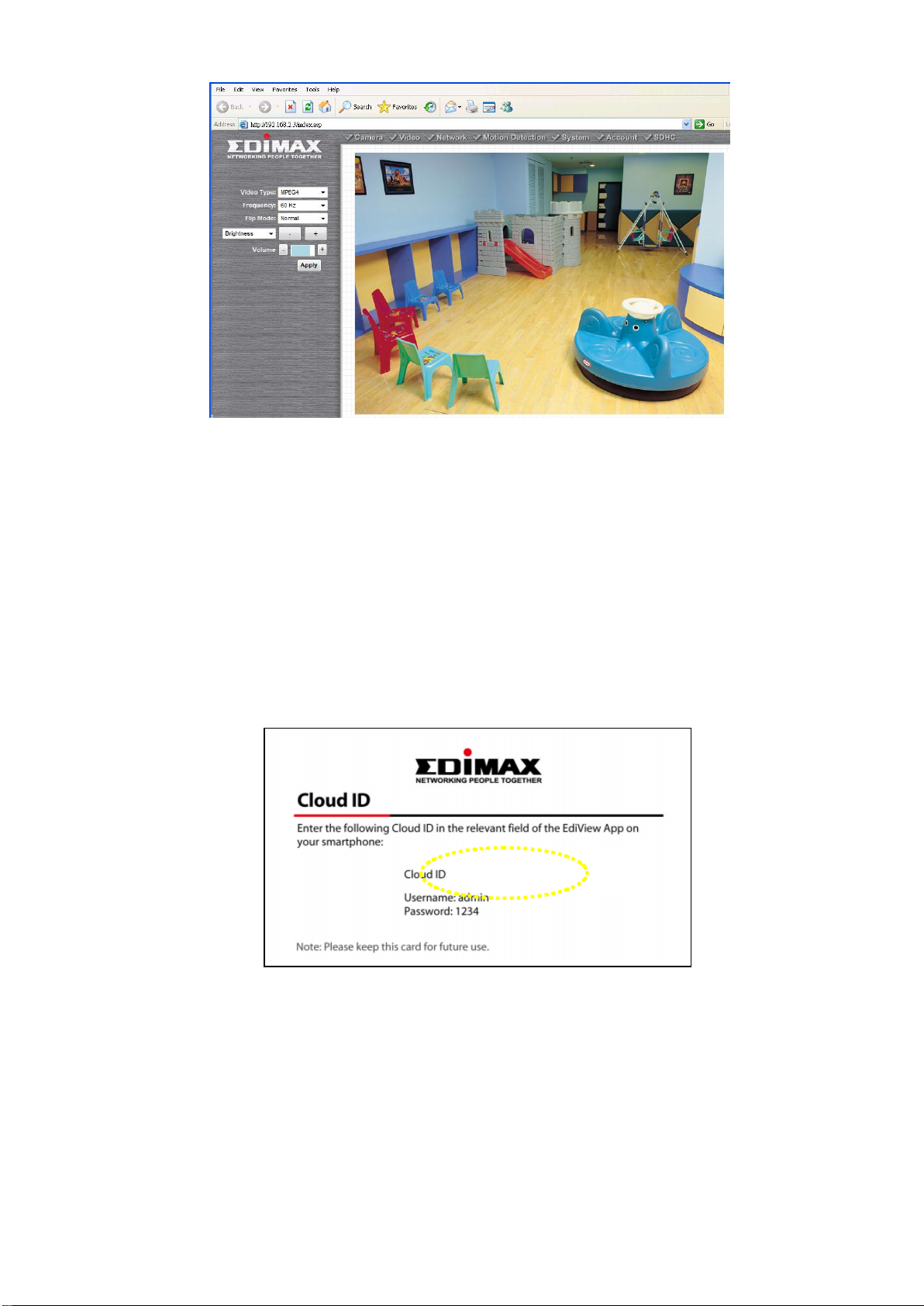
3. Geben Sie admin als Benutzername und 1234 als Passwort ein.
4. Dann können das Live-Bild der Kamera und die Konfigurationsoptionen
sehen. Weitere Informationen finden Sie im Benutzerhandbuch auf der
beigefügten CD.
9
Konfigurieren von myedimax.com
Das browserbasierte Java-Applet ermöglicht den Benutzern, überall aus der
Ferne, wo eine Internetverbindung vorhanden ist, die Kamera ohne
Smartphone zu überwachen.
1. Find the Edimax Cloud ID Karte. Die Karte enthält die Cloud-ID der Kamera,
die aus 12 Zeichen besteht.
2. Auf myedimax.com können Sie mit einem Webbrowser wie dem internet
Explorer zugreifen. Geben Sie [Cloud ID].myedimax.com in die Adresszeile
ein.
Mit der obigen Cloud ID Karte würde die Adresse z.B.
801F024EF817.myedimax.com sein. Diese Adresse ist eine andere als die
Cloud-ID auf Ihrer Karte. Geben Sie bitte die Cloud-ID von Ihrer Karte und
nicht die im Beispiel ein.
801F024EF817
Otros manuales para IC-3115W
2
Tabla de contenidos
Otros manuales de Cámara de red de Edimax


