Billow X100 Series Manual de usuario

TABLET

TABLET

Въведение и описание на продукта
Новият Tablet Чийзкейк X100x . включва най-новите технологии
, 10,1 “ капацитивен екран мулти-тъч , 1024 * 600 “ резолюция,
Android 4.2 Jelly Bean , четириядрен процесор на 1.5 GHz , 1GB
DDR3 , предна и задна камера , вътрешна памет от 8 GB и
Bluetooth. Всичко това , за да се насладите и да споделят в
мрежата на всички ваши снимки, видео, музика и безкрайно
мултимедийно съдържание в невъобразими скорости ,
благодарение на своята 150 Mbps безжичен N карта. С тегло
само 612гр и с дебелина от 11 мм, елегантен , компактен
дизайн го прави идеален за взискателни потребители. С HDMI
изход, можете да превърнете телевизора си в медиен център .
Поддържа Miracast протокол.
Открийте един нов начин да сърфирате в мрежата и да се
насладите на най-новите технологии !
съдържание на опаковката
• X100x
• Ръководство за бързо инсталиране .
• USB / Micro USB кабел
• USB - OTG адаптер
• зарядно Tablet
Уверете се, че вашият пакет съдържа елементите, описани по-
горе . Ако откриете всички елементи липсват или са повредени
, моля, свържете се с вашия дилър.
Системни изисквания
· Един USB 2.0 порт
· OS Windows 7/8 ( 32 бита и 64 бита) .
Инсталация и конфигурация
Зареждане на батерията
Свържете зарядното устройство , захранвано от електрическата мрежа
в дома ви , а захранващият порт на вашия таблет DC . Таблетката ще
започне да се зарежда .
The зареждане и разреждане на батерията трябва да бъде пълна ,
никога по-малко от 5 часа . Не изключвайте зарядното устройство ,
докато батерията се зареди напълно, в противен случай тя ще скъси
живота на батерията.
Забележка : Може да се зарежда чрез USB порт , но е препоръчително

от DC порт.
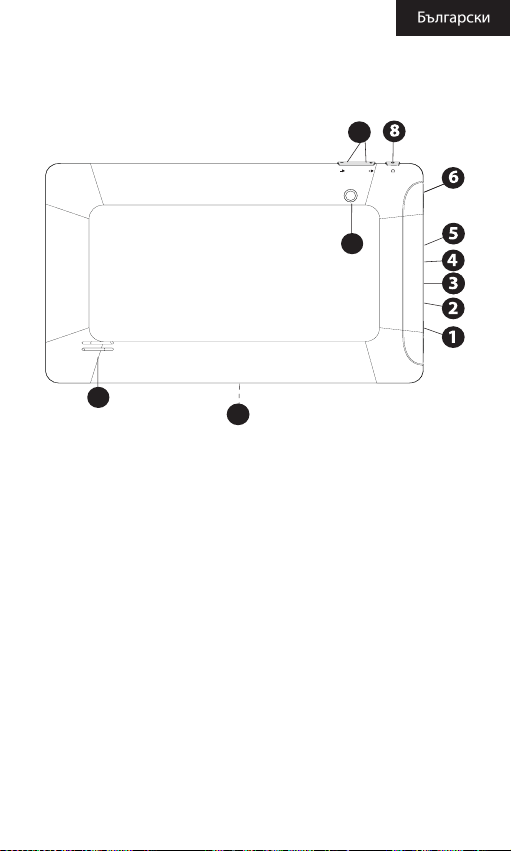
1. 3.5 mm jack output
2. Microphone
3. Micro USB port
4. Mini HDMI Output
5. Reset
6. Micro SD input
7. Volume + / -
8. On / O
9. front camera
10. Rear Camera
11. Speaker
9
7
10
11

На бутона за включване / изключване
За включване в режим на задържане на бутона на позиция за
включване / изключване , докато на дисплея се включва.
След като се зареди системата , кликнете върху иконата за заключване
и го плъзнете надясно , както се вижда на снимката по-долу:
Ако плъзнете камерата на ляво ще се появи директно
, за да изключите устройството, задръжте за включване / изключване
позиция, докато съобщението за да изключите устройството, се
появява на дисплея и го приемам .
Когато батерията е изтощена , че ще се изключи автоматично.
Заключване и отключване на екрана
Lock Screen : Леко натиснете бутона за включване / изключване и на
екрана ще се заключи и да отидат в енергоспестяващ режим .
Отключване на екрана: Натиснете леко за включване / изключване
бутона и пресата дисплей иконата на катинар и плъзнете надясно, за
да отключите.
Свържете таблета към компютъра , за да прехвърляте файлове
Включете устройството и веднъж отключена свържете USB кабела
между USB порта на таблета и USB порт на вашия компютър. Тя ще
покаже “USB връзка” , щракнете върху “ Включете USB съхранение”
интерфейс и съхранение означава, че ще се появи с памет във вашия
таблет PC . Сега можете да прехвърляте данни между вашия компютър
и таблет .
Wi връзка
Изберете Settings ‘’’’ “Wireless и мрежи “ , “ Wi - Fi “ и да го активирате
. Устройството ще се появи в мрежата разпознава автоматично ,
изберете и въведете желаната парола , ако сигурността на мрежата
е защитена . Веднъж свързан иконата за безжична мрежа, както е
свързан появява на главния екран.

Bluetooth връзка
Изберете Settings , “Bluetooth “ и промяна на превключвателя на ON и се
свържете към желаното устройство .
OTG връзка
За да се свържете писалка дискове , 3G модеми и др Свържете USB -
OTG адаптера към порт USB - OTG на таблетката.
HDMI връзка
Свържете HDMI / мини HDMI кабел между мини HDMI порт на Tablet и
пристанището HDMI на вашия телевизор. Изберете източника HDMI на
вашия телевизор , изображението ще се появи автоматично.
The HDMI кабела не трябва да надвишава 1,8 m (препоръчително един
метър )
бутон Reset
В случай на срив на системата или няма отговор , въведете едно
кликване или игла в отвора за нулиране и натиснете за 3 секунди на
микро нулиране ключ .
Technical Support
Моля, за повече информация за инсталирането и
конфигурирането на този продукт , посетете раздела за
поддръжка на нашия уебсайт billowtechnology.com или
изпратете имейл до support@billowtechnology.com

Úvod a popis produktu
Nový Tablet X100x . využívá nejnovější technologie , 10,1 “ kapacitní displej
multi -touch , 1024 * 600 “ rozlišení , Android 4.2 Jelly Bean , quad - core
procesor na 1,5 GHz , 1GB DDR3 , přední a zadní kameru , vnitřní paměť 8 GB
a bluetooth . To vše si užít a sdílet v síti všech vašich fotografií , videí , hudby
a nekonečné multimediální obsah v nepředstavitelných rychlostí , díky
150 Mbps Bezdrátový N kartou . Váží jen 612 gramů a s tloušťkou 11 mm
, jeho elegantní , kompaktní design je ideální pro náročné uživatele . Díky
HDMI výstupu , můžete se obrátit váš televizor na multimediální centrum .
Podporuje protokol Miracast .
Objevte nový způsob, jak surfovat na internetu a vychutnat si nejnovější
technologie !
Obsah balení
• X100x
• Stručný návod k instalaci .
• USB / micro USB kabel
• USB - OTG adapter
• Tablet nabíječka
Ujistěte se, že balení obsahuje položky popsané výše . Pokud zjistíte nějaké
položky chybí nebo jsou poškozeny , obraťte se na svého prodejce .
Požadavky na systém
· 1 USB 2.0 port
· OS Windows 7/8 ( 32 bitů a 64 bitů )

1. 3.5 mm jack output
2. Microphone
3. Micro USB port
4. Mini HDMI Output
5. Reset
6. Micro SD input
7. Volume + / -
8. On / O
9. Front camera
10. Rear Camera
11. Speaker
9
7
10
11
Instalace a kongurace

Před použitím tablet
Nabíjení baterie
Připojte nabíječku dodávanou z elektrické zásuvky ve vaší
domácnosti a napájecí port DC tabletu . Tablet se začne nabíjet .
Nabíjení a vybíjení baterie musí být kompletní , nikdy méně než 5
hodin . Neodpojujte nabíječku , dokud jebaterie plně nabitá , jinak
to bude zkrátit životnost baterie .
Poznámka : Může být také účtovány pomocí USB portu , ale je
vhodné stejnosměrným portu .
Tlačítko pro zapnutí / vypnutí
Chcete-li zapnout podržením tlačítka na pozici zapnutí / vypnutí ,
dokud se na displeji rozsvítí .
Jakmile se zatížení systému , klepněte na ikonu zámku a přetáhněte
ji na pravé straně , jak je vidět na obrázku níže :
Pokud kameru přetáhněte doleva se objeví přímo
vypněte přístroj držet on / Opozici , dokud se na displeji neobjeví
zpráva vypněte přístroj a přijímám .
Když je baterie slabá , že se automaticky vypne .
Zamknutí a odemknutí obrazovky
Lock Screen : Lehce stiskněte tlačítko zapnutí / vypnutí aobrazovka zamknout a
jít do úsporného režimu .
Odemknutí obrazovky : Lehce stiskněte tlačítko ON / OFF a na displeji
stiskněteikonu zámku a tažením doprava odemknout .
Připojení tabletu k PC pro přenos souborů
Zapněte zařízení a jednou odemčené připojte kabel USB mezi portem USB na
tabletu a USB portu na vašem počítači . To se objeví “ USB připojení “ , klikněte

na “ Zapnout úložiště USB “ rozhraní a skladování znamená, že
paměť počítače Tablet PC se objeví . Nyní můžete přenášet data mezi počítačem
a tabletem .
Wi připojení
Vyberte Nastavení ‘’’’ “ Bezdrátová připojení a sítě “ , “ Wi -Fi “, a aktivovat jej . Zařízení
se zobrazí v síti automaticky detekován , vyberte a zadejte požadované heslo,
pokud je chráněn zabezpečení sítě . Po připojení na ikonu bezdrátové sítě ve
spojení se zobrazí na hlavní obrazovce .
Připojení přes Bluetooth
Vyberte ‘’ Nastavení ‘’ , “ Bluetooth “ a změňte přepínač do polohy ON a připojte k
požadovanému zařízení .
OTG připojení
Chcete-li připojit pera disky , 3G modemy , apod. Připojte adaptér USB - OTG k
portu USB - OTG na tabletu .
Připojení HDMI
Připojte HDMI / mini HDMI kabel mezi mini HDMI portu na Tablet a portu HDMI
na televizoru . Vyberte zdroj HDMI na televizoru , budeobraz automaticky zobrazí .
Kabel HDMI nesmí překročit 1,8 m ( doporučeno jednoho metru)
Tlačítko Reset
V případě havárie systému nebo bez odezvy , zadejte cvaknutí nebo jehlu do
otvoru Reset a stiskněte tlačítko po dobu 3 sekundspínač mikro resetu .
Technická podpora
Prosím o bližší informace o instalaci a konfiguraci tohoto produktu naleznete část
technické podpory na našich webových stránkách billowtechnology.com nebo
pošlete e-mail na support@billowtechnology.com
Este manual sirve para los siguientes modelos
1
Tabla de contenidos
Idiomas:
Otros manuales de Tableta de Billow